
Para ativar as cadeias do Windows, siga o passo a passo:
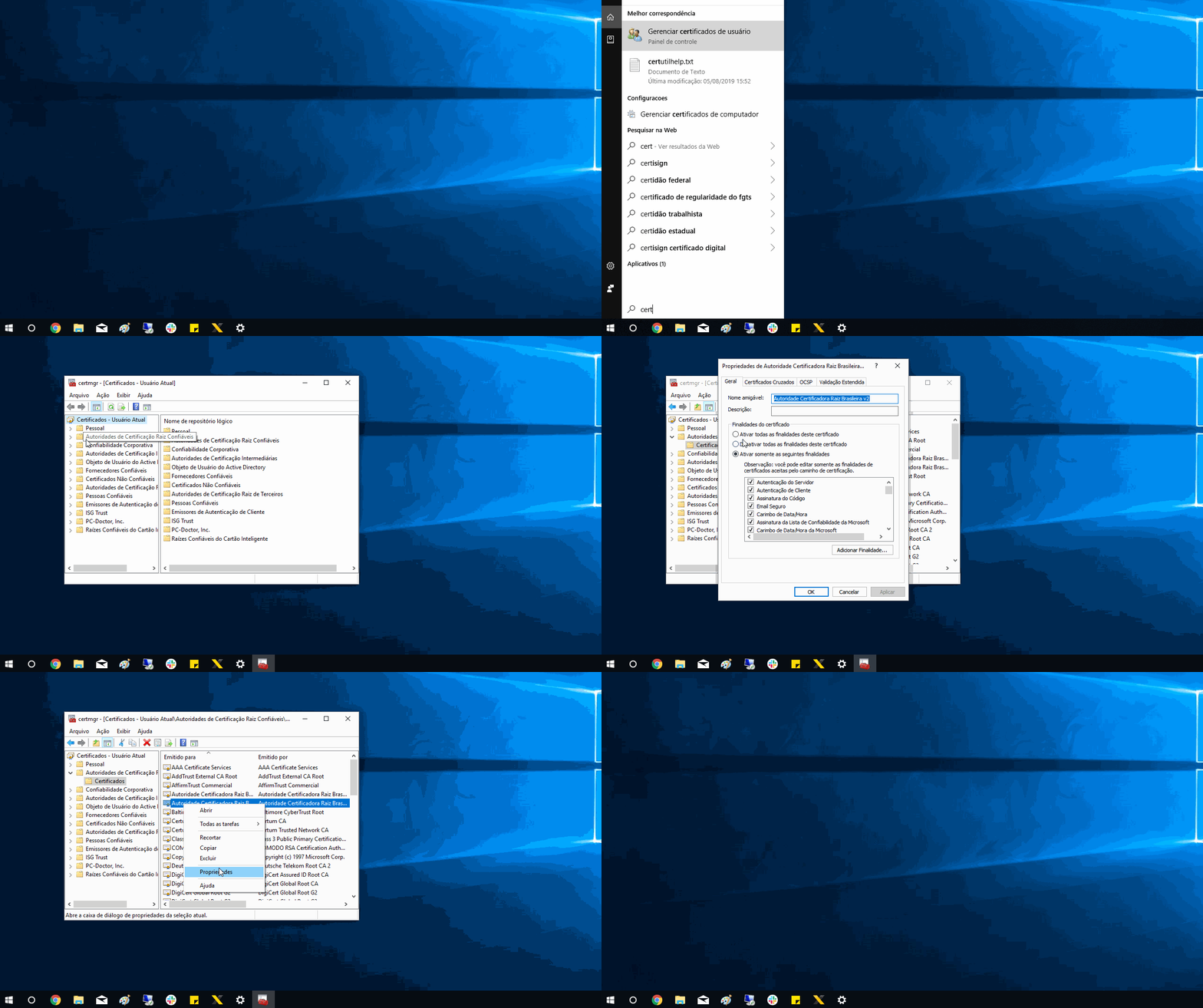
A imagem animada acima mostra os passos para ativar as finalidades das cadeias da SEFAZ.
Confira abaixo o passo a passo em detalhes:
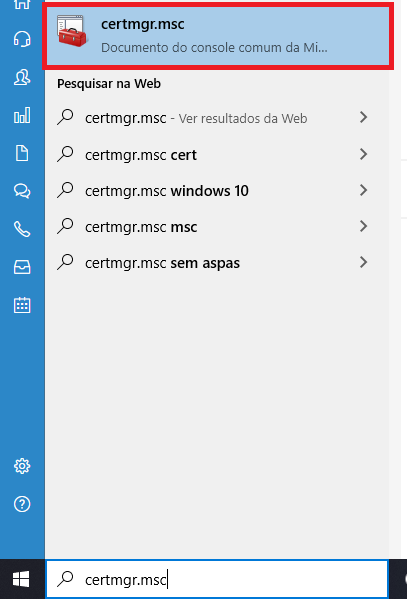
1 - Ao lado do ícone do Windows no campo pesquisar digite a seguinte palavra "certmgr.msc".

• Nessa pesquisa clique em certmgr.msc (exemplo imagem abaixo)
2 -
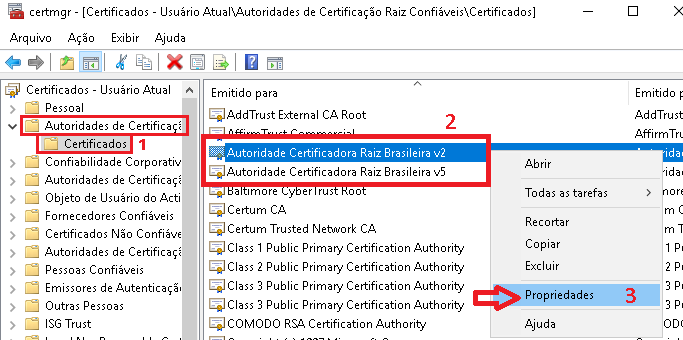
• Irá abrir uma janela na qual você precisa selecionar a seguinte pasta:
Autoridades de Certificação > Certificados(1)
• Localize as seguintes cadeias conforme imagem a seguir.
(Autoridade Certificadora Raiz Brasileira v2, v5 e v10)(2)
Clique com botão direito nas cadeias v2, v5 e v10, para abrir as opções e clicar em Propriedades(3)
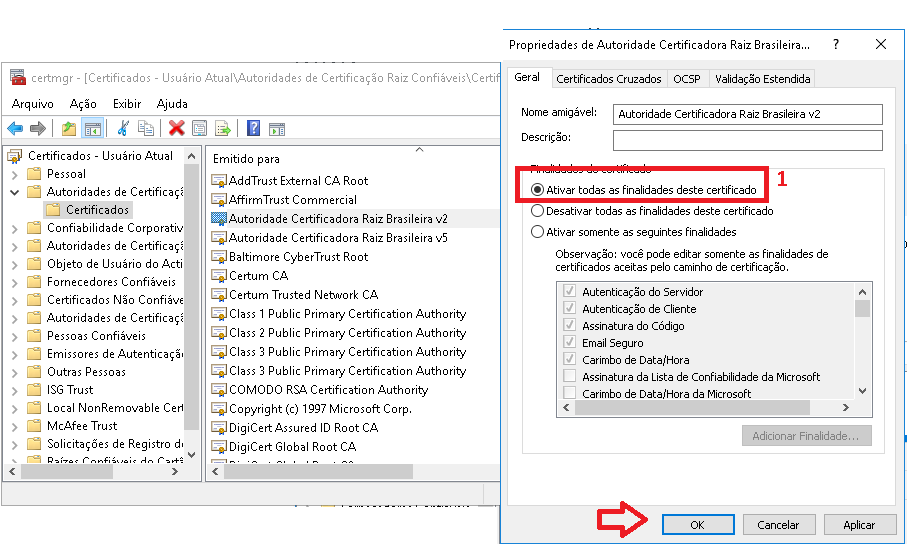
3 - Na janela que irá aparecer, selecione a opção:
"Ativar todas as finalidades deste certificado"(1) (exemplo imagem abaixo)
Depois clique em Ok, se possível faça isso tanto para v2, v5 e v10.
4 - Tente conectar novamente ao Integrador NFeMail A3.