
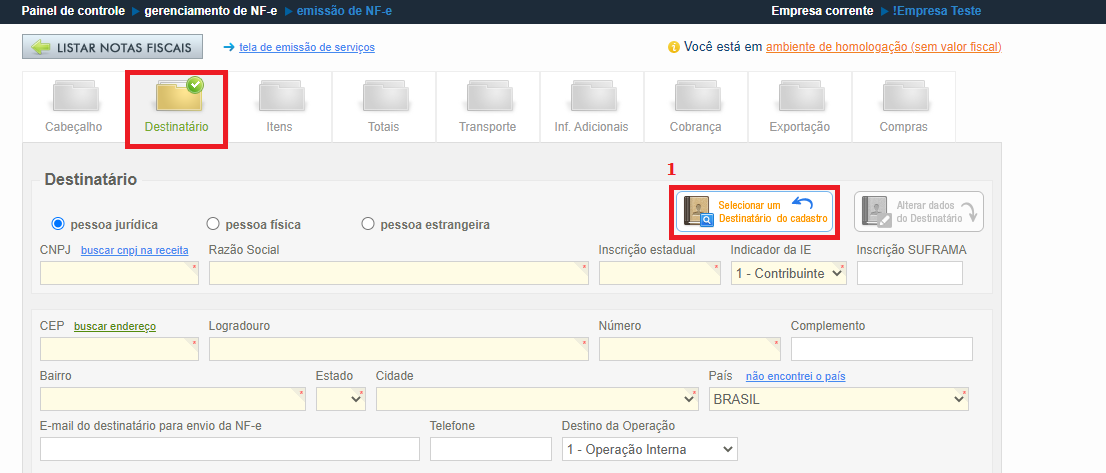
1 - Vá até a aba Destinatário e preencha os campos em amarelo;
Caso o destinatário já esteja cadastrado no sistema, clique em Selecionar um destinatário do cadastro e todos os dados serão preenchidos automaticamente;
2 - Local de retirada diferente do endereço do emitente;
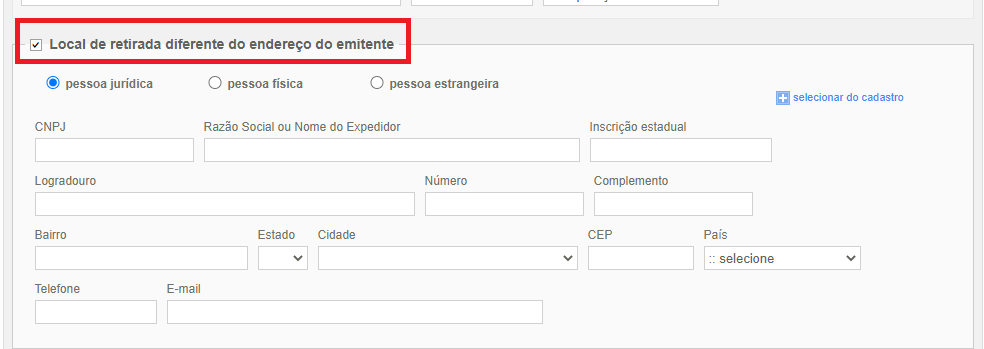
Preencher os campos caso o endereço de retirada da mercadoria seja diferente daquele cadastrado no emitente.
3 - Local de entrega diferente do endereço do destinatário;
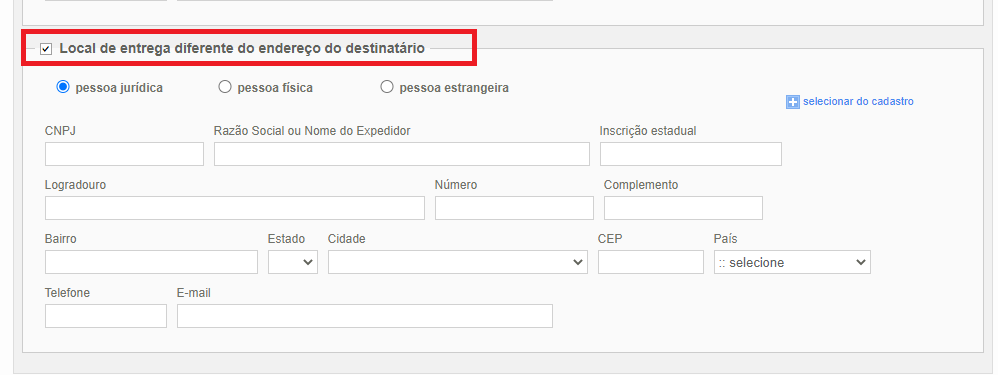
Preencher os dados caso o endereço de entrega da mercadoria seja diferente daquele cadastrado no destinatário.
Importante: Sempre que, no momento da emissão da nota, os dados de um destinatário novo for preenchido, os mesmos serão automaticamente salvos no cadastro de clientes.