
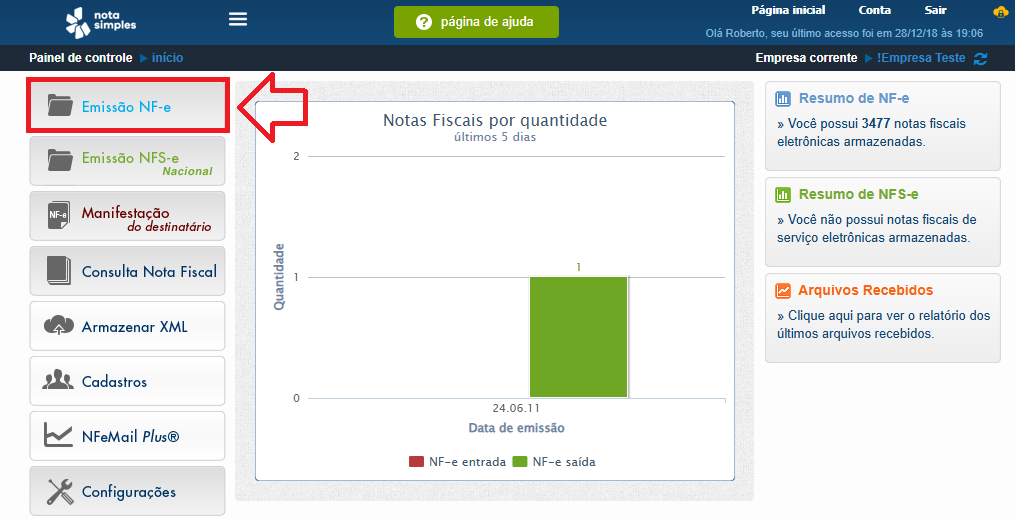
1- Acesse a página inicial do sistema e selecione a opção “Emissão NF-e”.
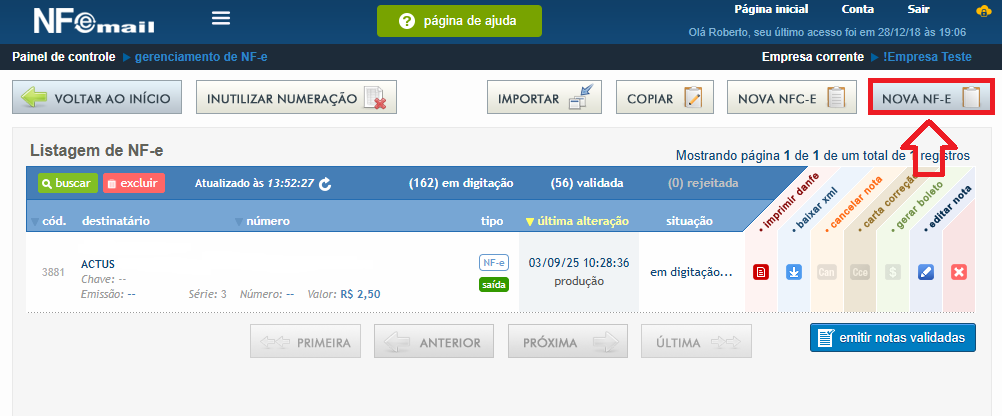
2- No Gerenciamento de NF-e, clique em “Nova NF-e”.
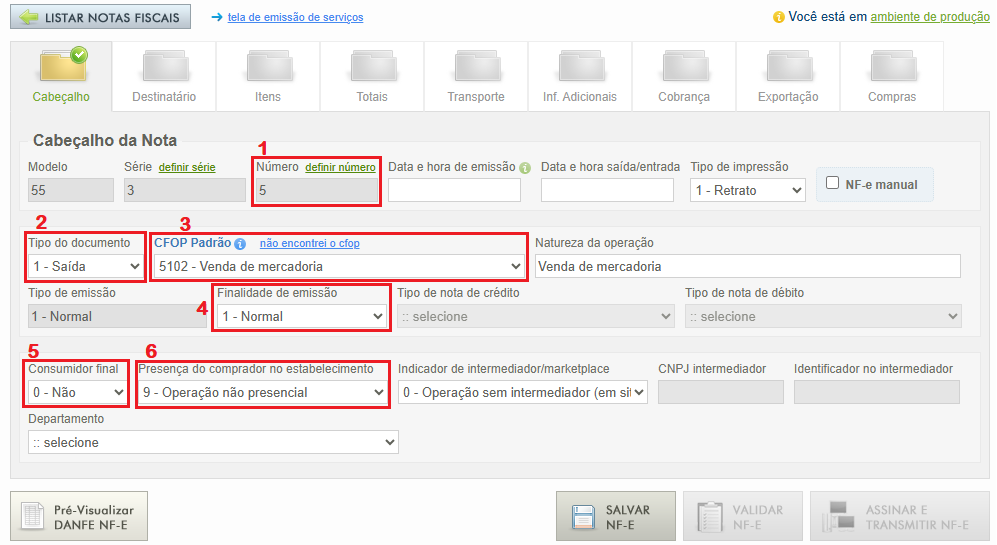
3- Na aba “Cabeçalho da Nota”, preencha os seguintes campos:
1- Número da NF-e - Defina o número da nota fiscal. O número deve seguir a sequência da última NF-e emitida.
Observação: você poderá alterar a numeração da nota após salvar pelo menos um item.
2- Tipo do Documento - Selecione se a nota será de entrada ou saída.
3- CFOP - As opções disponíveis variam conforme o tipo de documento selecionado:
Entrada: CFOPs iniciados por 1, 2 ou 3
Saída: CFOPs iniciados por 5, 6 ou 7
4- Finalidade da Emissão - Escolha entre: Normal, Complementar, Ajuste ou Devolução/Retorno.
5- Consumidor Final - Informe se a operação é destinada a consumidor final (Sim ou Não).
6- Presença do Comprador no Estabelecimento - Indique a situação adequada (ex.: Não se aplica, Operação presencial, Operação não presencial, etc.).
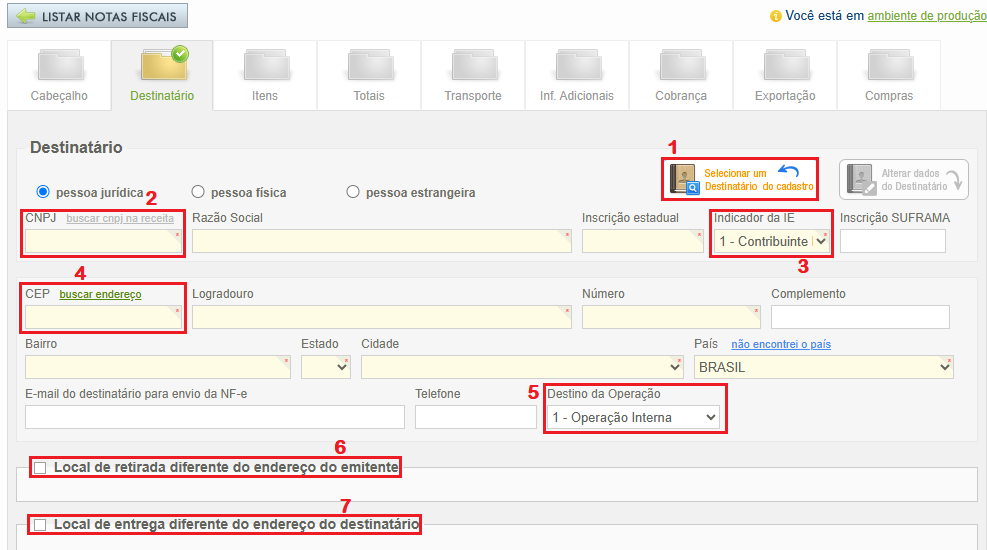
4- Na aba “Destinatário”, preencha os seguintes campos:
*Todos os campos com fundo amarelado são de preenchimento obrigatório.
1- Selecionar Destinatário - Escolha um destinatário já cadastrado (caso o cliente já tenha sido incluído previamente no módulo Cadastros).
2- CNPJ - Ao digitar o CNPJ, o sistema realiza automaticamente a consulta na Receita Federal e preenche os campos correspondentes.
3- Indicador da IE - Selecione conforme o perfil do destinatário:
- 1- Contribuinte do ICMS (informar a IE do destinatário)
- 2- Contribuinte isento de inscrição no cadastro de contribuintes do ICMS
- 9- Não contribuinte (pode ou não possuir Inscrição Estadual)
4- CEP - Ao informar o CEP e clicar no botão “Buscar Endereço”, o sistema preencherá automaticamente os campos de Logradouro, Bairro, Estado, Cidade e País.
5- Destino da Operação - Escolha entre as opções: Operação interna, Operação interestadual ou Operação com o exterior.
6- Local de Retirada Diferente do Emitente - Preencha os campos deste grupo caso o endereço de retirada seja diferente do endereço do emitente.
7- Local de Entrega Diferente do Destinatário - Preencha os campos deste grupo caso o endereço de entrega seja diferente do endereço do destinatário.
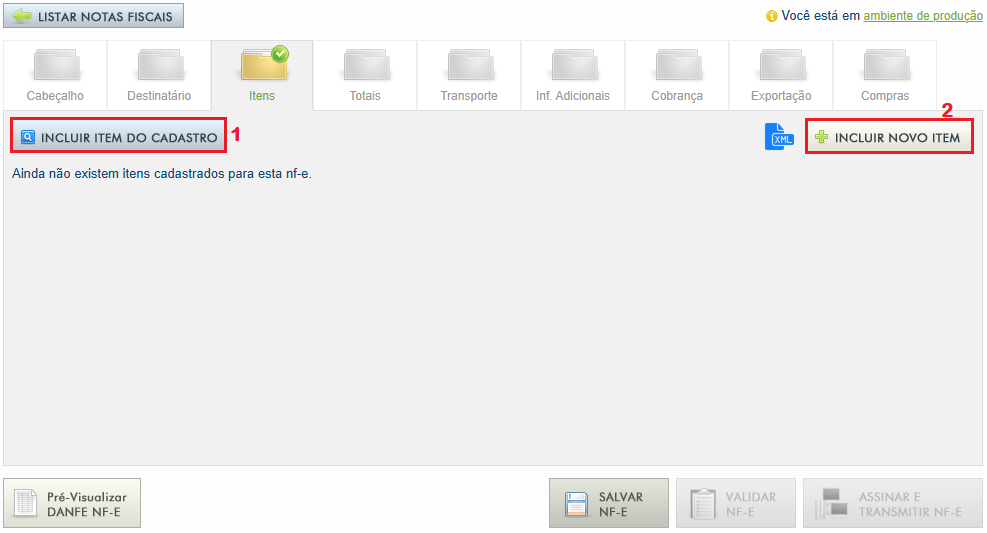
5- Na aba “Itens”, selecione uma das opções abaixo:
1- Incluir item do cadastro - Seleciona um produto já cadastrado previamente no módulo Cadastros.
2- Incluir novo item - Adiciona um produto que ainda não está registrado no cadastro.
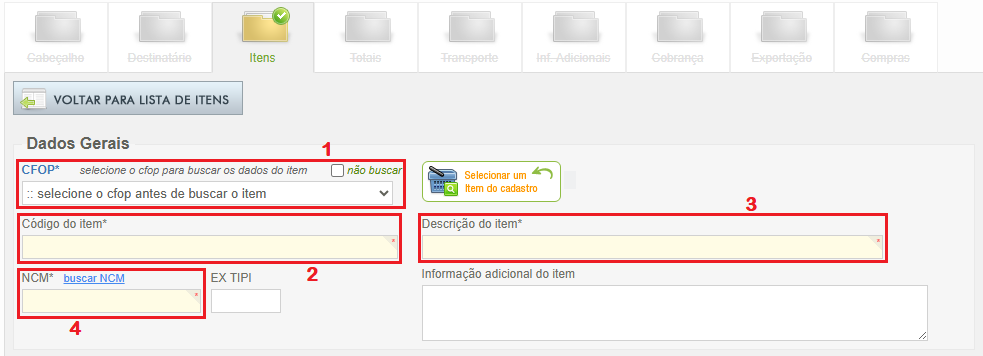
6- Dentro do "item", preencha os seguintes campos:
*Todos os campos com fundo amarelo são de preenchimento obrigatório.
Dados Gerais
1- CFOP – Selecione o CFOP de acordo com a transação que está sendo realizada (geralmente é o mesmo selecionado na aba Cabeçalho).
2- Código do Item – Código interno utilizado para identificar o produto no cadastro.
3- Descrição do Item – Nome do produto. Exemplo: Camiseta Branca.
4- NCM – Código de oito dígitos que identifica os produtos em circulação no Brasil.
Comercial
1- Quantidade Comercial – Número de unidades vendidas daquele item.
2- Valor Unitário Comercial – Valor de uma única unidade do item.
3- Unidade Comercial – Indica a forma de venda do produto (ex.: unidade, quilo, metro etc.).
4- GTIN (EAN) – Código numérico único que identifica produtos comercialmente. Caso o seu produto não possua GTIN, clique no botão verde “Sem GTIN”.

Valores
1- Valor total do item - O valor total é calculado automaticamente pela multiplicação da quantidade comercial pelo valor unitário comercial.
2- Inclusão do item no valor total da NF-e
- Sim - o valor será somado ao total da NF-e.
- Não - o valor aparecerá apenas para demonstração, sem somar ao total da NF-e.
3- Total de desconto - Caso a nota fiscal contenha desconto, ele será informado dentro do item. É possível ratear o valor entre os itens ou informar o desconto em apenas um item.
4- Total de frete- Caso haja cobrança de frete, o valor deverá ser informado dentro do item. O frete pode ser rateado entre os itens ou informado em apenas um item. O valor do frete compõe a base de cálculo dos impostos (ex.: ICMS, PIS e COFINS).
5- Outras despesas - O valor de outras despesas acessórias também pode compor a base de cálculo dos impostos, conforme a configuração escolhida. É possível optar por não incluir esse valor na base de cálculo.

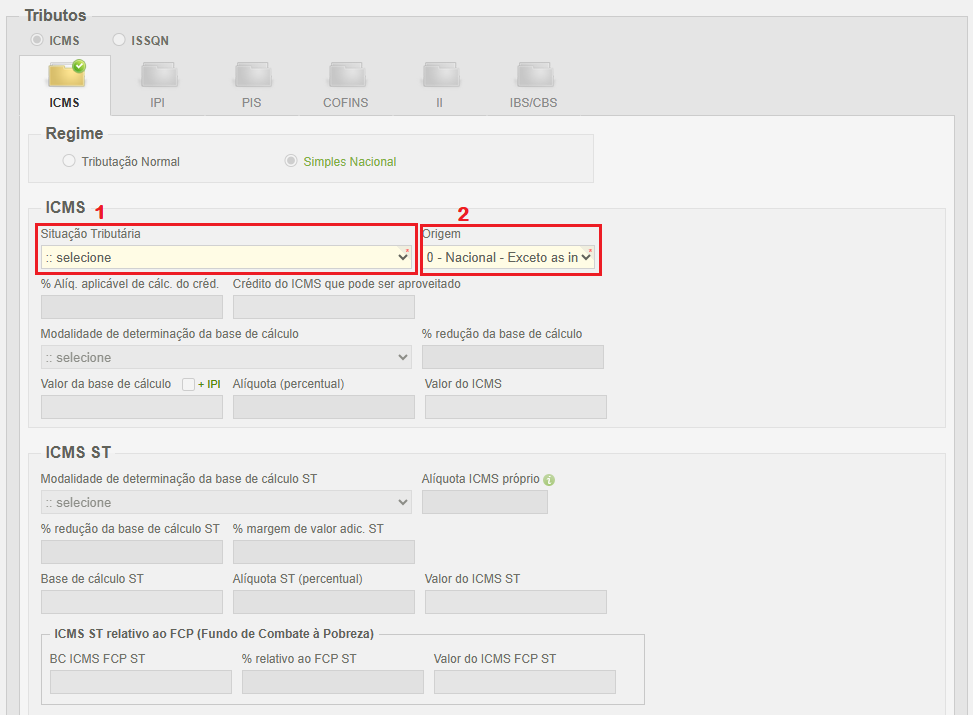
Tributos – ICMS
1- Selecione a Situação Tributária - Código que define a forma de incidência do ICMS sobre o item.
2- Origem - Indica se o item é de origem nacional ou estrangeira.
*Os campos de impostos serão habilitados automaticamente conforme a situação tributária informada.
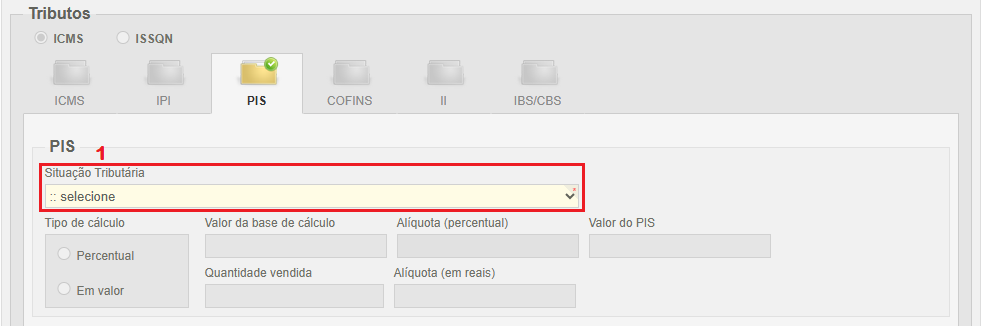
Tributos – PIS
1- Situação Tributária: A situação tributária do PIS define o tipo de tributação aplicável à operação.
*Os campos de impostos serão habilitados automaticamente conforme a situação tributária informada.
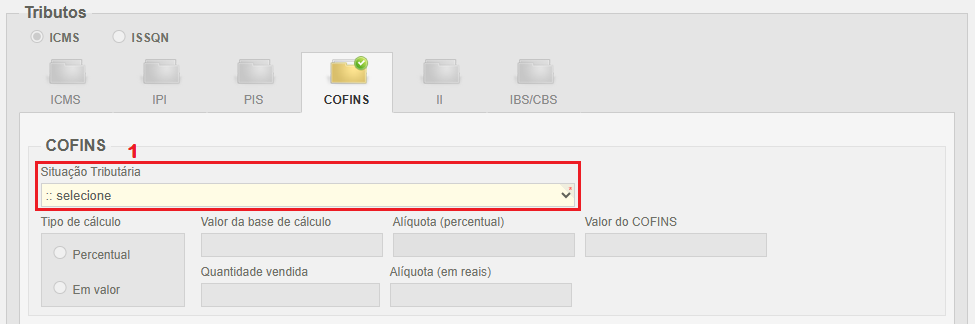
Tributos – COFINS
1- Situação Tributária: A situação tributária do COFINS define o tipo de tributação aplicável à operação.
*Os campos de impostos serão habilitados automaticamente conforme a situação tributária informada.
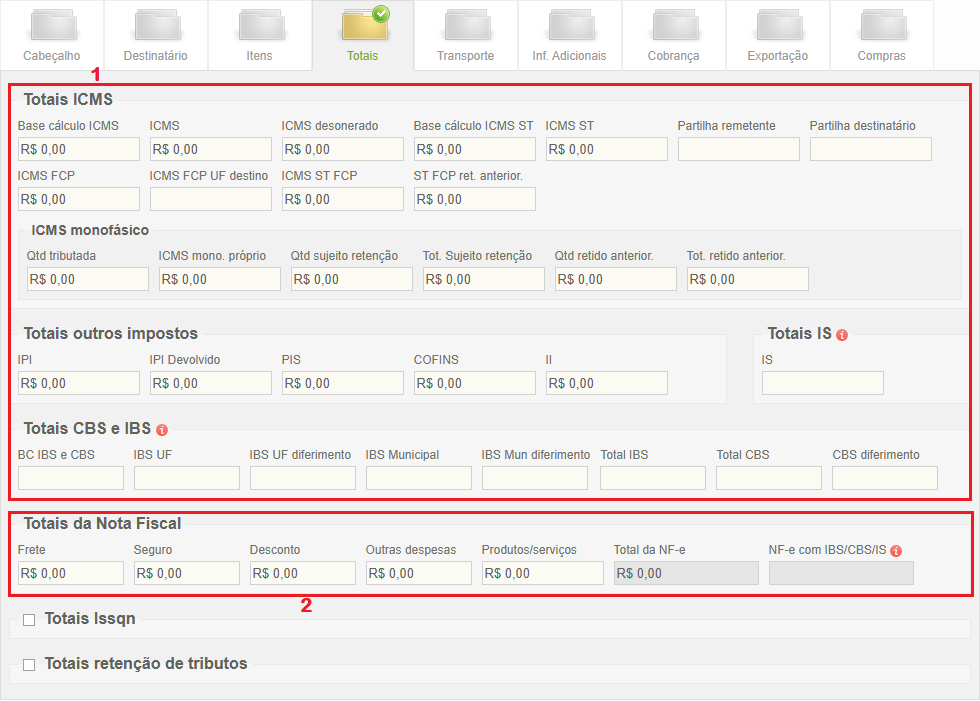
7- Na aba "Totais", você poderá visualizar:
1- Valor total dos impostos: por exemplo, ICMS, PIS e COFINS;
2- Totais de frete, descontos, despesas e valor total dos produtos de todos os itens da NF-e.
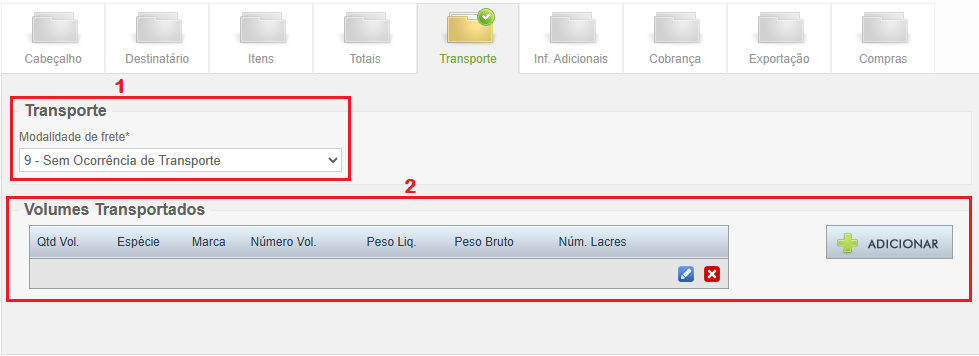
8- Na aba “Transporte”, selecione e preencha os campos conforme a forma como o transporte foi realizado.
1- Modalidade de Frete - De acordo com a modalidade selecionada, serão habilitados os campos para preenchimento das informações de transporte ou da transportadora.
2- Volumes - Campo destinado ao detalhamento dos volumes transportados, como quantidade, peso, espécie e marca.
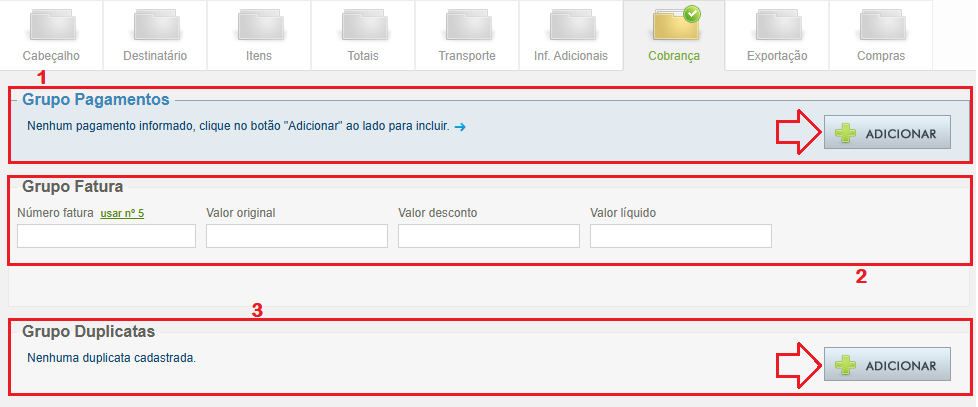
9- Na “Cobrança”, selecione e preencha os campos conforme o tipo de pagamento efetuado.
1- Na aba Cobrança, o Grupo Pagamentos é de preenchimento obrigatório.
2- O Grupo Fatura torna-se obrigatório quando houver parcelamento no pagamento.
3- O Grupo Duplicatas deve ser utilizado para informar as parcelas, com seus respectivos valores e vencimentos.
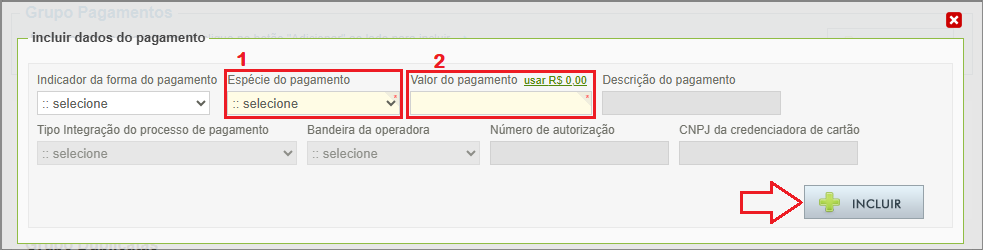
Grupo Pagamentos
*Todos os campos com fundo amarelado são de preenchimento obrigatório.
1- Espécie do pagamento - Indica a forma pela qual o pagamento foi ou será realizado, por exemplo: dinheiro, PIX, cartão de crédito, entre outros.
2- Valor do pagamento - Refere-se ao valor total da NF-e.
10- Após preencher todos os campos, clique em 1- Salvar NF-e, depois em 2- Validar NF-e e, por fim, em 3- Assinar e Transmitir NF-e, para que a nota seja enviada à SEFAZ para autorização.
