
Lembre-se que, para instalar o Integrador NFeMail A3 em seu computador, o seu certificado digital deve estar devidamente instalado.
Caso o seu certificado digital não esteja instalado, clique aqui para instalar.
Instalando o Integrador NFeMail A3:
1 - Clique aqui para baixar o Integrador NFeMail A3.
2 - Clique em "Manter".
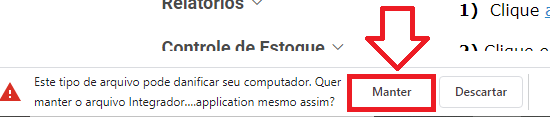
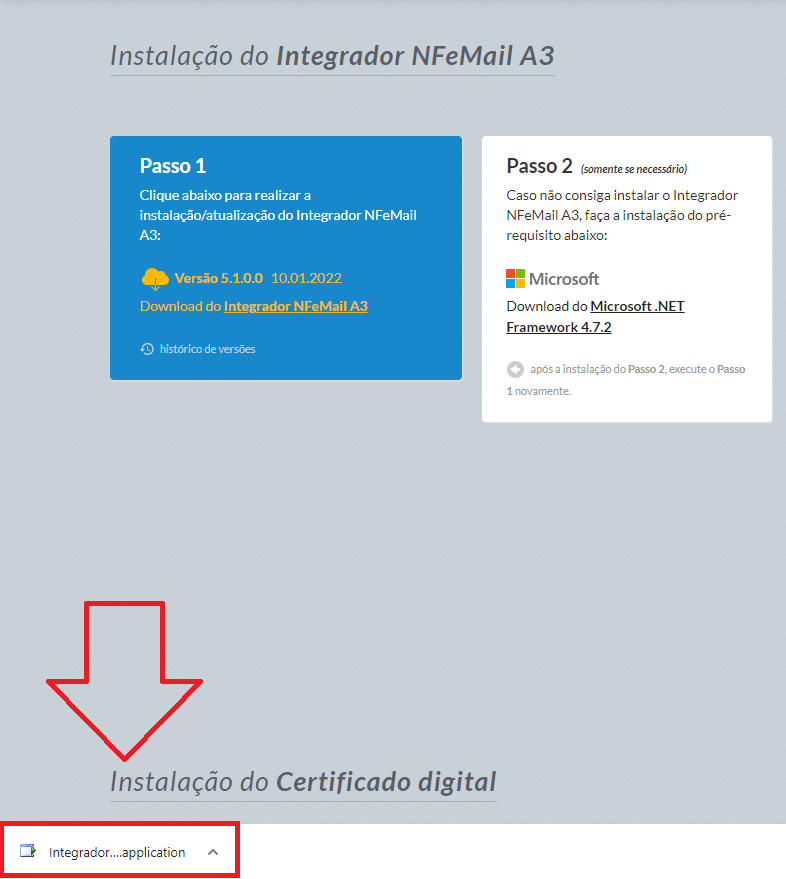
3 - Clique para executar o Integrador NFeMail A3.
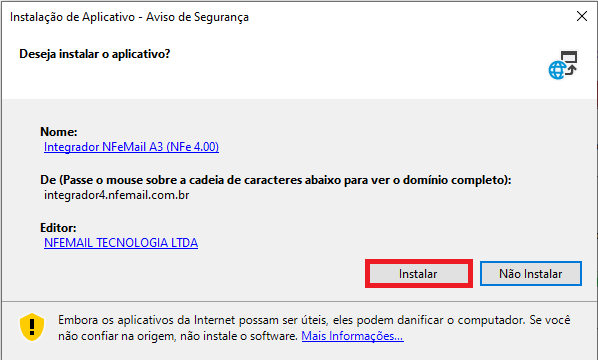
4 - Clique em "Instalar"
*Caso ocorra um erro na hora de instalar, realize o procedimento disponível aqui.
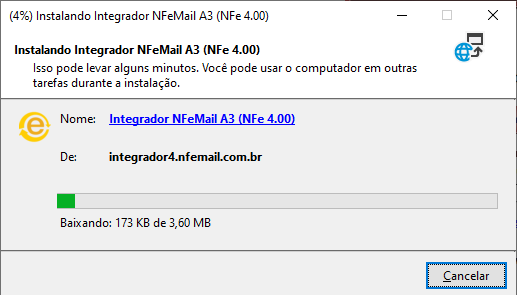
5 - Verifique se, após clicar em "Instalar", irá efetuar a instalação.
6 -
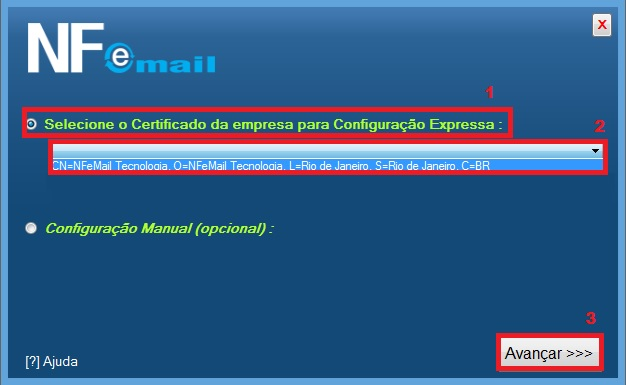
(1) Selecione a opção para "Configuração Expressa":
(2) Selecione o Certificado Digital da sua Empresa
(3) Clique em "Avançar".
7 -
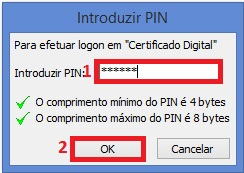
(1) Introduza o PIN* do seu Certificado Digital
(2) Clique em "Ok"
*O PIN é a senha do seu Certificado Digital.
8 - Verifique se, após clicar em "OK", irá aparecer no canto inferior direito da sua tela o ícone do integrador na cor amarela:
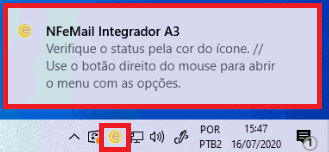
Estando com esse status, tudo certo para você emitir suas notas!
OBS: Caso tenha algum antivírus AVAST ou AVG , verifique sobre as exceções.