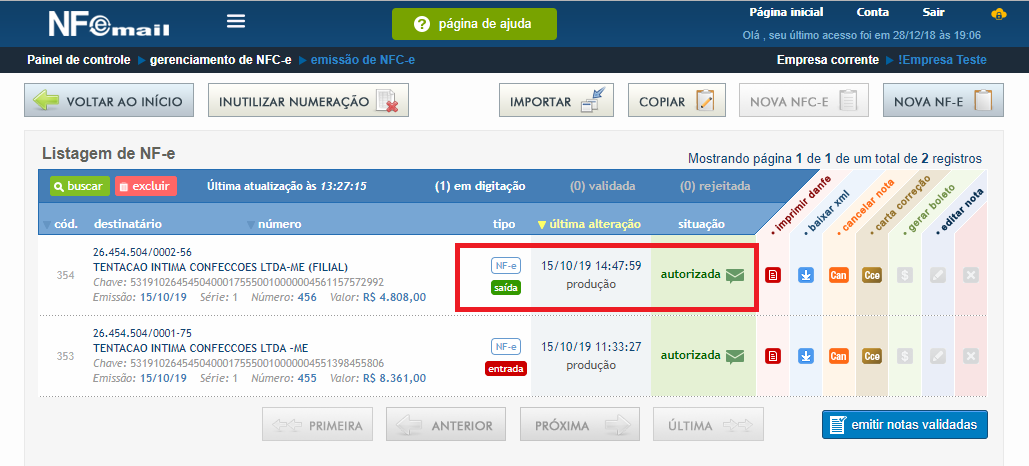
A NFC-e (Nota Fiscal ao Consumidor Eletrônica) é uma das substitutas eletrônicas do cupom fiscal que é emitido através de uma impressora fiscal (ECF) e também da Nota Fiscal de venda ao consumidor (modelo 2), o intuito da NFC-e é informatizar a emissão do cupom fiscal efetuando a comunicação com a SEFAZ para cada venda, dessa forma registrando cada venda que poderá ser consultada posteriormente pelo cliente.
ATENÇÃO: Na NFC-e (modelo 65) a impressão ocorre em folha A4 e não em impressoras específicas (como emissor de cupom fiscal ou sat), então nesse caso NÃO é necessário a compra de aparelhos com esse fim, porque o cupom fiscal só será impresso em folha A4 de impressora normal.
Para começar a emitir NFC-e, primeiro é preciso certificar-se que você possui os requisitos básicos para a emissão, que são:
- Certificado Digital de Pessoa Jurídica no padrão ICP-Brasil, contendo o número do CNPJ de qualquer dos estabelecimentos do contribuinte;
- Estar com a IE regular;
- Computador com conexão a Internet;
- Impressora comum (térmica ou laser), a NFC-e não precisa de impressora fiscal (ECF) para ser impressa;
- Programa Emissor de NFC-e;
- Estar credenciado na SEFAZ (permissão para emissão);
- Possuir Código de Segurança do Contribuinte – CSC (TOKEN), fornecido pela SEFAZ no ato do credenciamento.
Como emitir NFC-e:
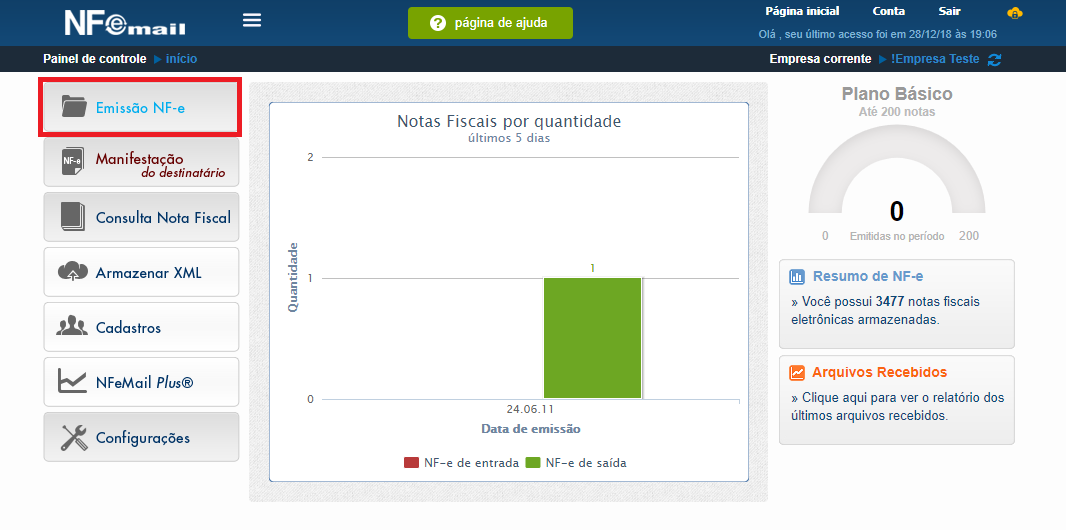
1 - Na página inicial clique em “Emissão NF-e”.
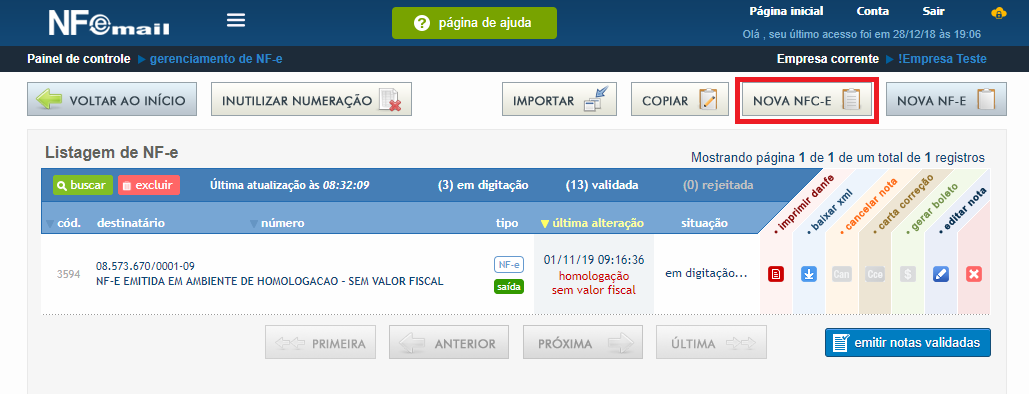
2 - Clique no botão “NOVA NFC-E”.
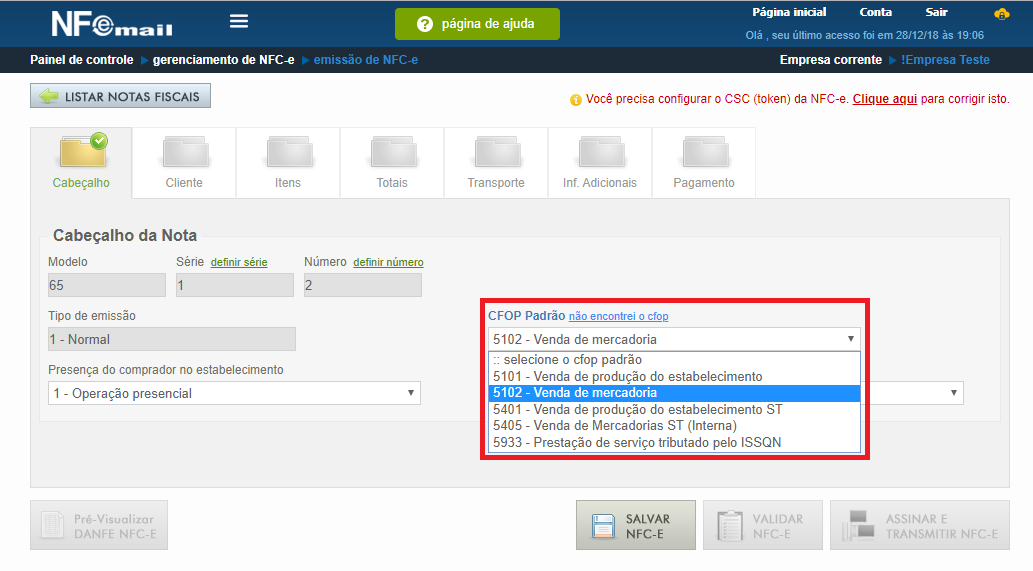
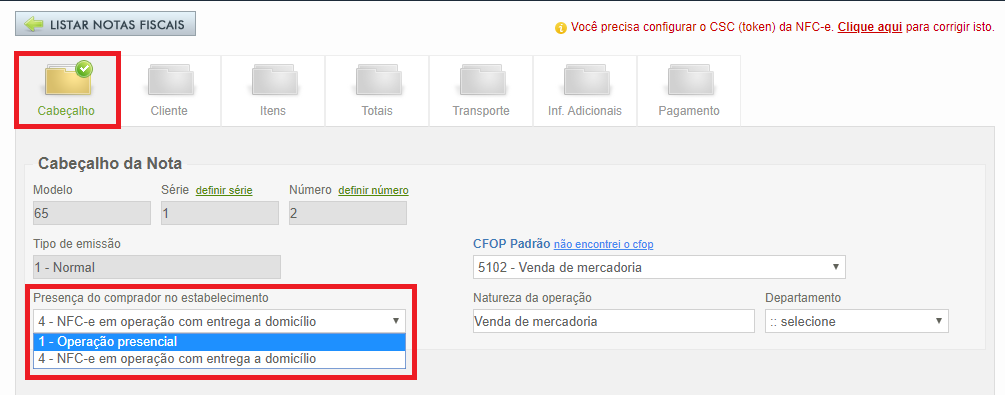
3 - Na aba “Cabeçalho” informe o CFOP que deseja utilizar.
4 - Na aba “Cliente” você pode informar os dados do seu cliente ou não, na NFC-e existe a possibilidade de emissão sem os dados do cliente.
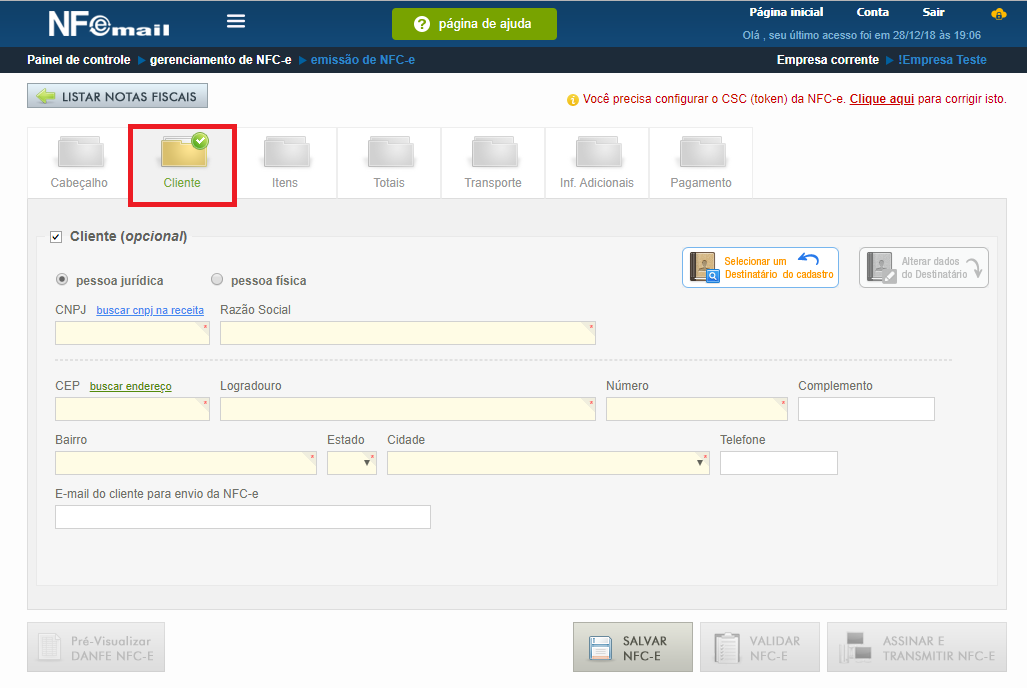
IMPORTANTE: Existe um limite de valor para emissão de NFC-e sem os dados do cliente, você pode verificar essa informação junto ao seu Contador.
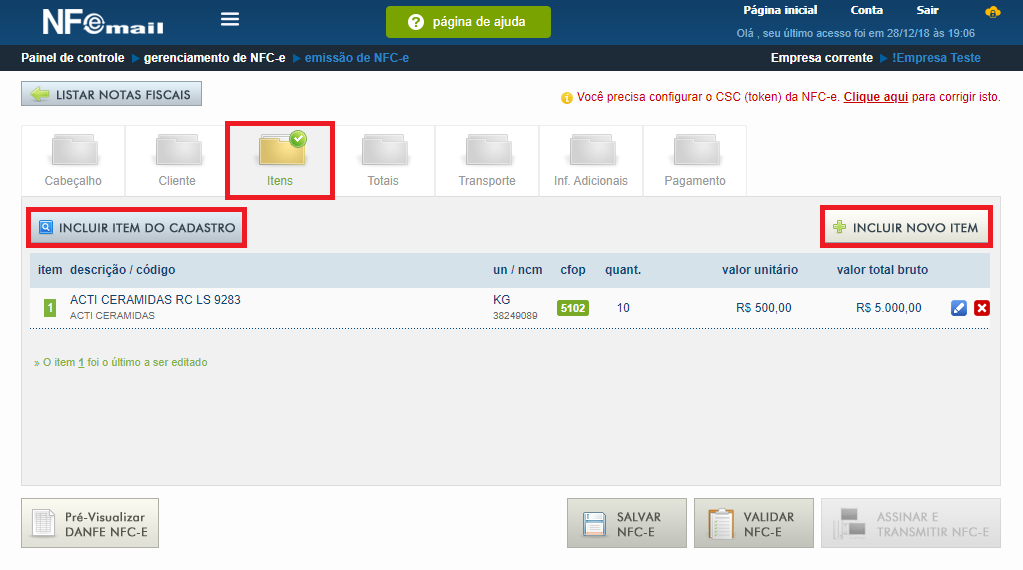
5 - Na aba “Itens” você irá informar os produtos que serão vendidos, você pode incluir um item que já esteja cadastrado selecionando o botão “INCLUIR ITEM DO CADASTRO” ou cadastrar um novo item selecionado o botão “INCLUIR NOVO ITEM”.
6 - Na aba “Transporte”, você pode informar os dados do frete.
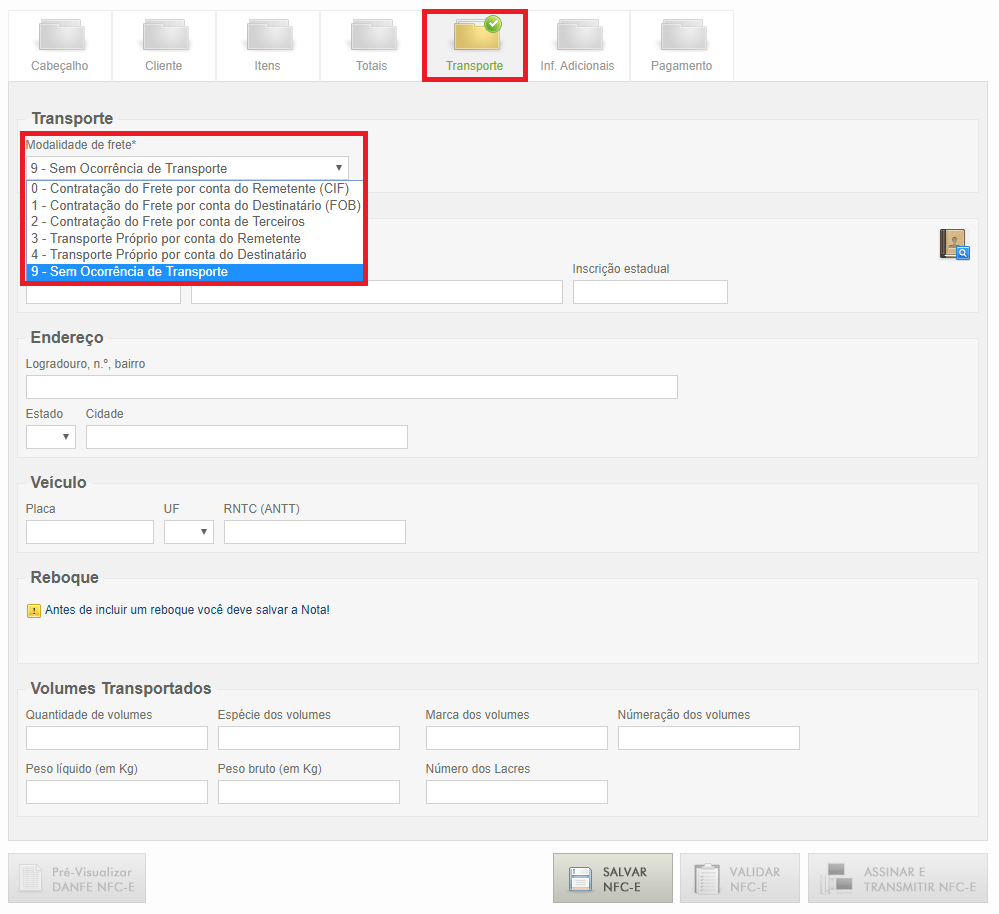
Caso a opção não esteja disponível, verifique na aba “Cabeçalho” qual opção informou no campo “Presença do comprador no estabelecimento”.
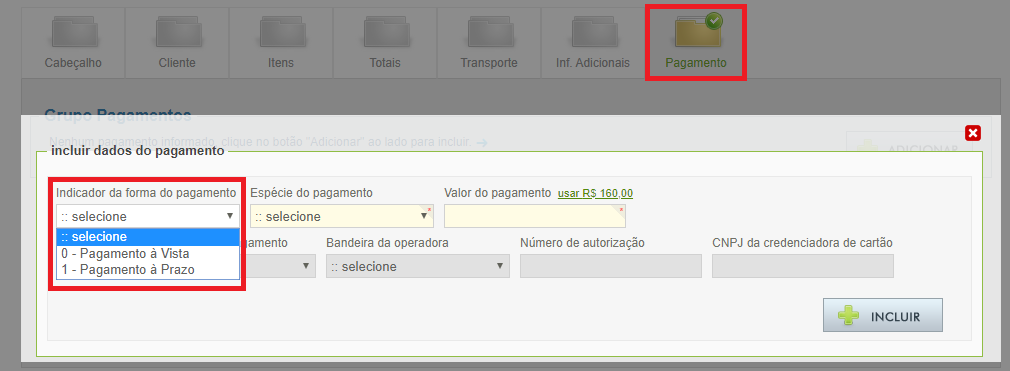
7 - Na aba “Pagamento” você informa a forma e valor de pagamento.
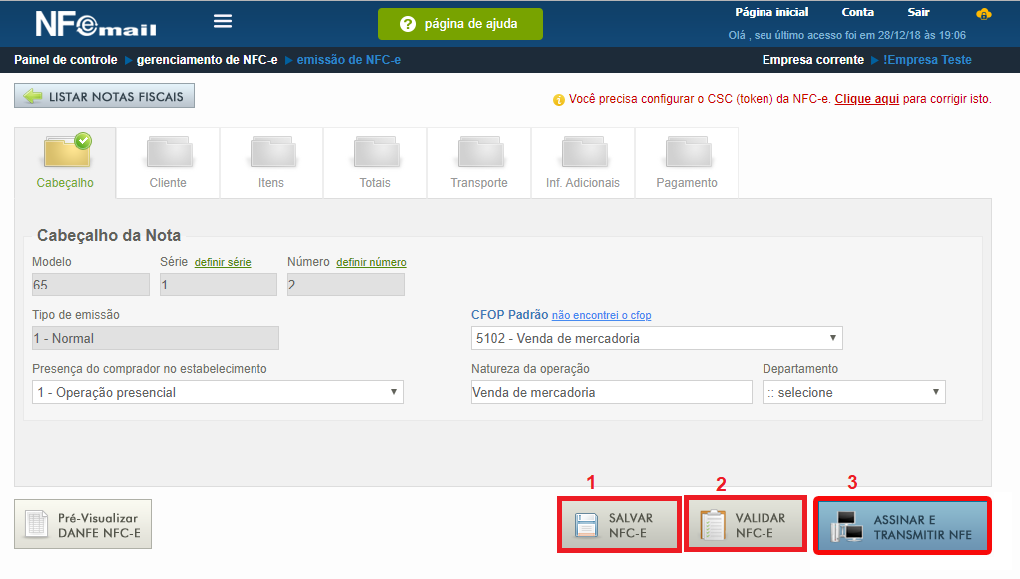
8 - Ao terminar o preenchimento da NFC-e, verifique se tudo esta correto, posteriormente, você poderá "SALVAR NFC-E", "VALIDAR NFC-E" e "ASSINAR E TRANSMITIR NFC-E".
9 - Após assinar e transmitir a NFC-e a SEFAZ retornará a NFC-E-e autorizada.