Vídeo de como cadastrar um Produto no sistema NFeMail:
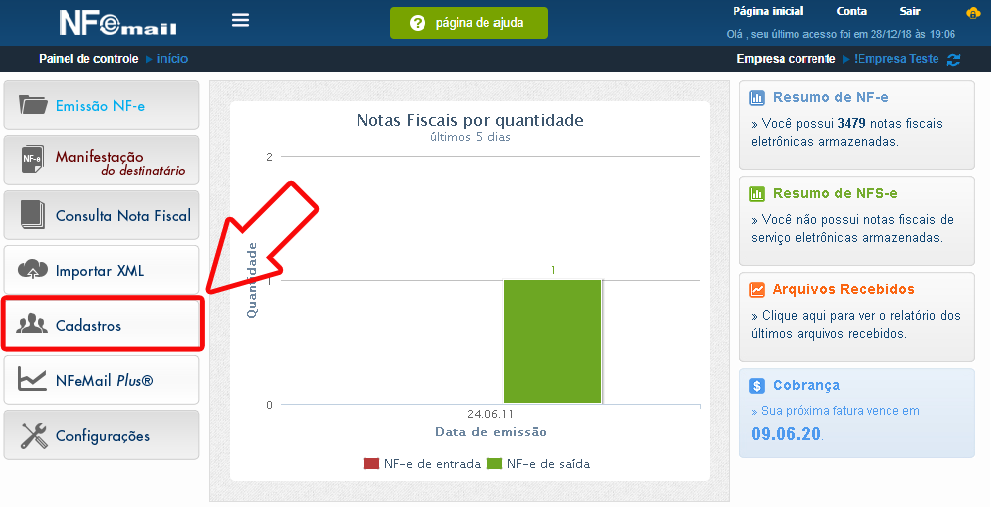
1 - Clique ao lado esquerdo da sua tela em "Cadastros":
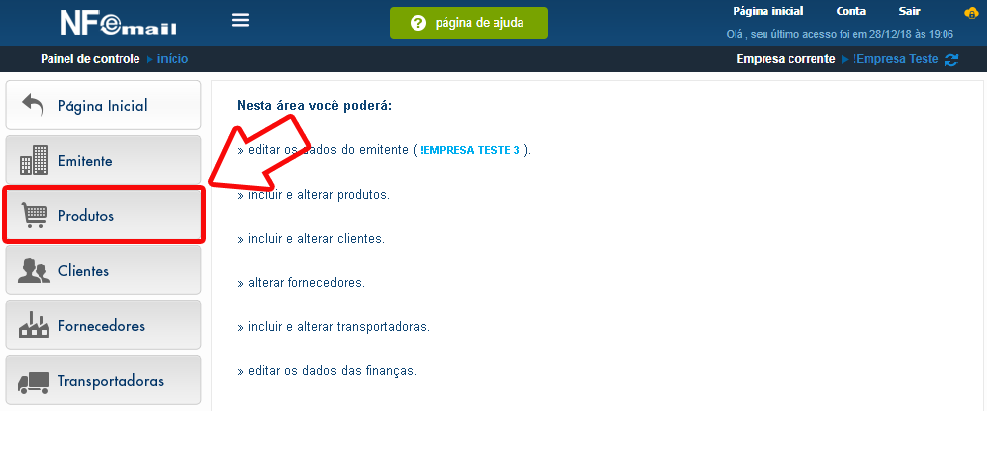
2 - Clique ao lado esquerdo da sua tela em "Produtos":
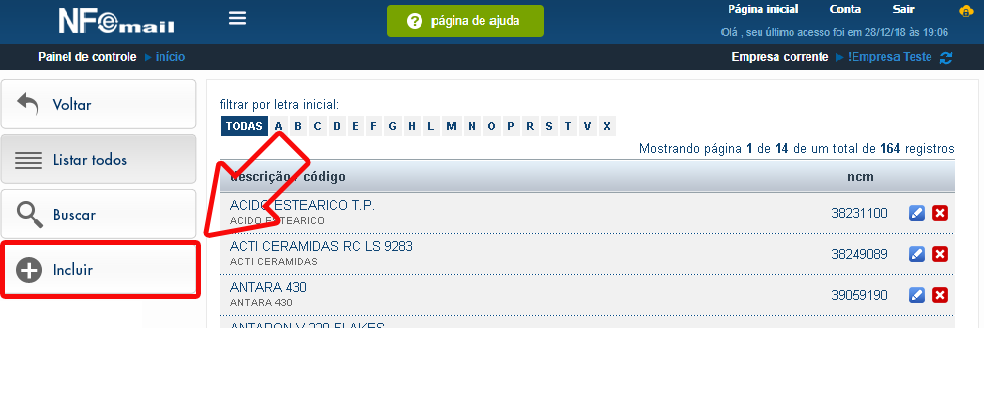
3 - Clique ao lado esquerdo da sua tela em "Incluir":
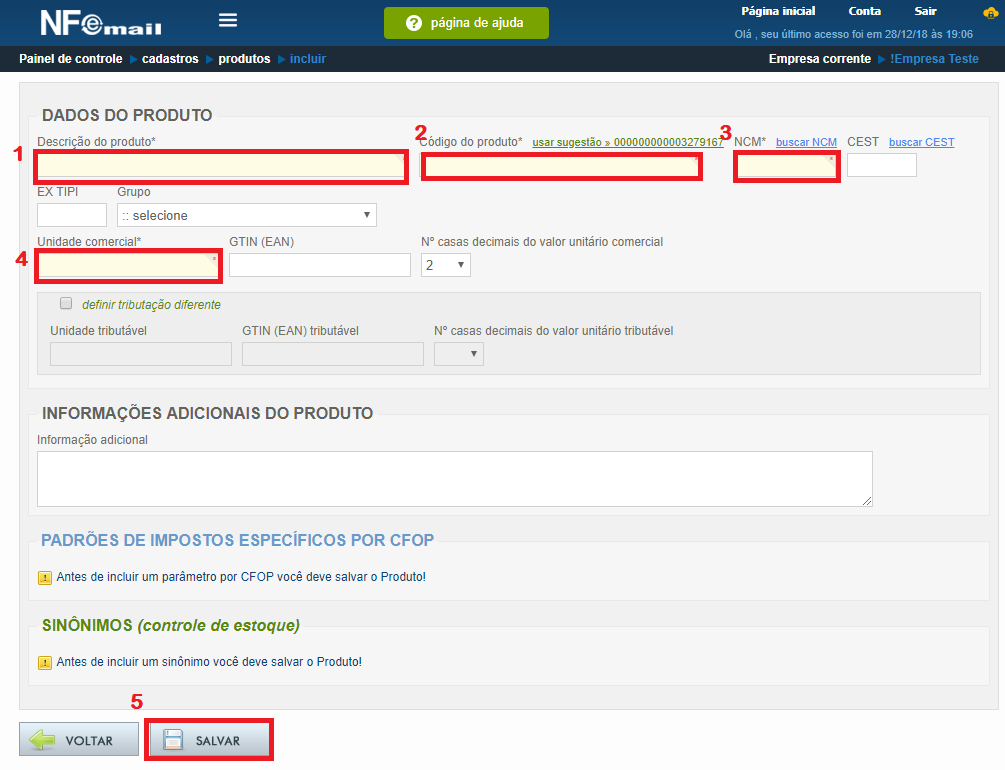
4 - DADOS DE PREENCHIMENTO OBRIGATÓRIO:
(1) Preencha o campo "Descrição do produto" com o nome do produto desejado;
(2) Preencha o campo "Código do produto" com o código do produto desejado. (É um código de referência criado pela empresa para seu controle interno);
(3) Preencha o campo "NCM" com o NCM correto do seu produto.(Nomenclatura Comum do Mercosul, é um código específico de identificação do produto nos países que fazem parte do Mercosul);
(4) Preencha o campo "Unidade comercial" com a unidade comercial do seu produto. (Exemplo : para KILO preencha o campo com: KG, para metro quadrado, preencha o campo com: M2...);
(5) Clique em "SALVAR":
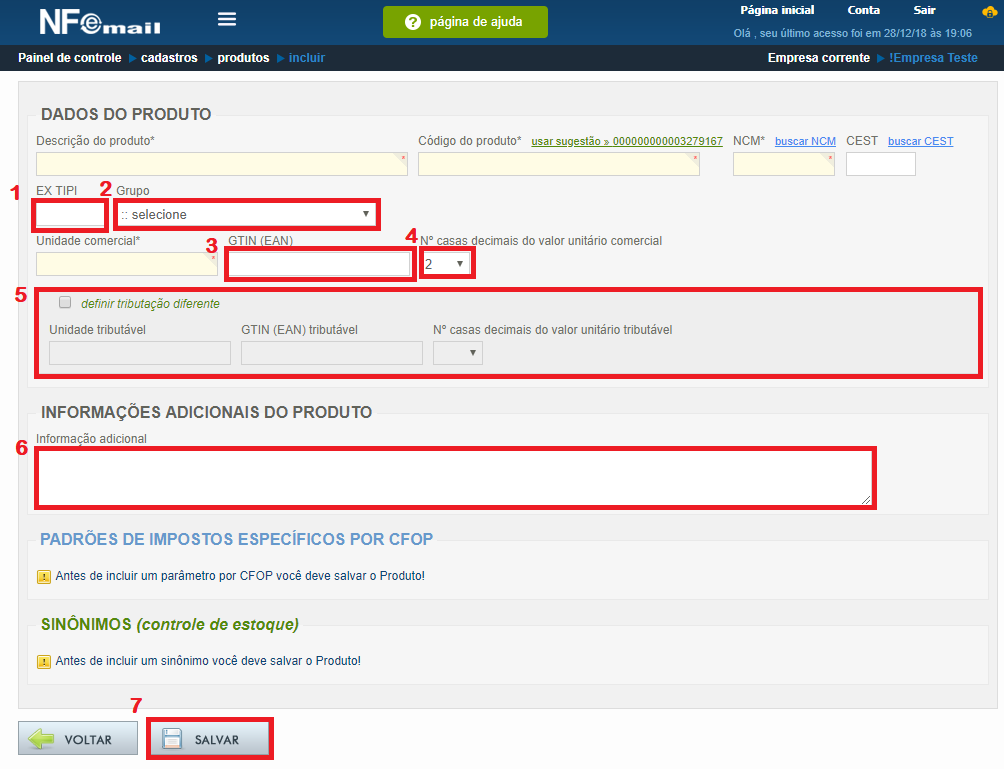
5 - DADOS DE PREENCHIMENTO OPCIONAL:
(1) Preencha o campo "EX TIPI" (utilizado somente quando o produto possui exceção do Tributo IPI) ;
(2) Selecione um grupo na opção "Grupo" (utilizado quando o cadastro é dividido em grupos de produtos, como por exemplo, Bebidas, Alimentos, Produto de Limpeza, etc);
(3) Preencha o campo "GTIN (EAN)" (Utilizado para informar a numeração do código de barras do produto);
(4) Selecione no campo "Nº casas decimais do valor unitário comercial" a quantidade de zeros que o produto terá após a vírgula. (Ex: para dois reais, duas casas decimais = 2,00; três casas decimais = 2,000);
(5) Deve ser preenchido somente quando o produto tem um valor tributável diferente do valor comercial (Ex: Tabaco);
(6) Preencha no campo "INFORMAÇÕES ADICIONAIS DO PRODUTO" as informações complementares do seu produto ;
(7) Clique em "SALVAR" :
6 - Caso deseje cadastrar os impostos e o valor unitário para esse produto, clique em "ADICIONAR" :

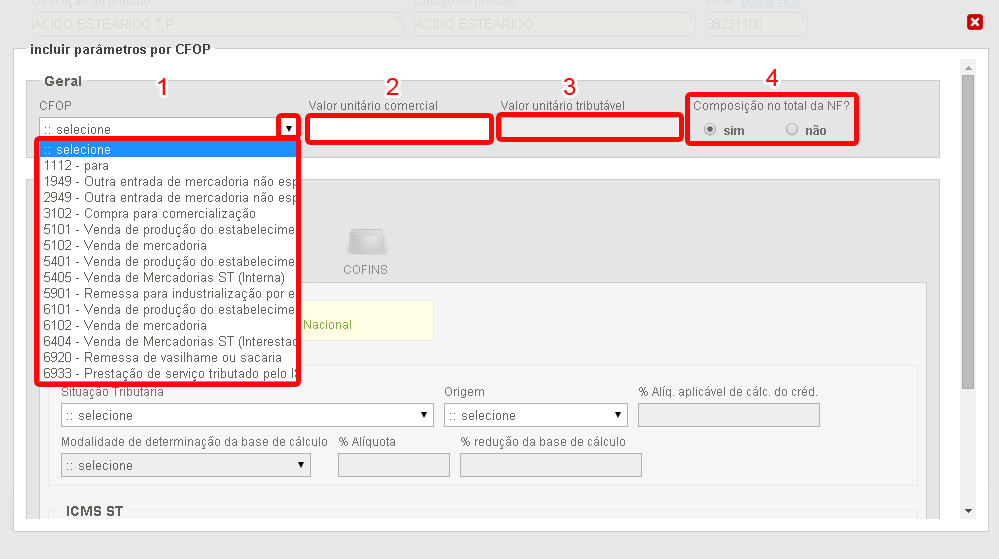
7 - (1) Selecione o CFOP que você deseja cadastrar no produto.
(2) Preencha o campo "Valor unitário comercial" com o valor do seu produto;
(3) Preencha o campo "Valor unitário tributável" com o valor do seu produto tributável (Este campo só é preenchido quando o produto possui um valor unitário tributável diferente do valor unitário comercial. Exemplo: Tabaco);
(4) Selecione no campo "Composição no total da NF?" a opção "sim" ou "não" (Sim: Caso deseje que o valor some ao valor total da NF-e OU Não: Caso deseje que o valor NÃO some ao valor total da NF-e):
8 -
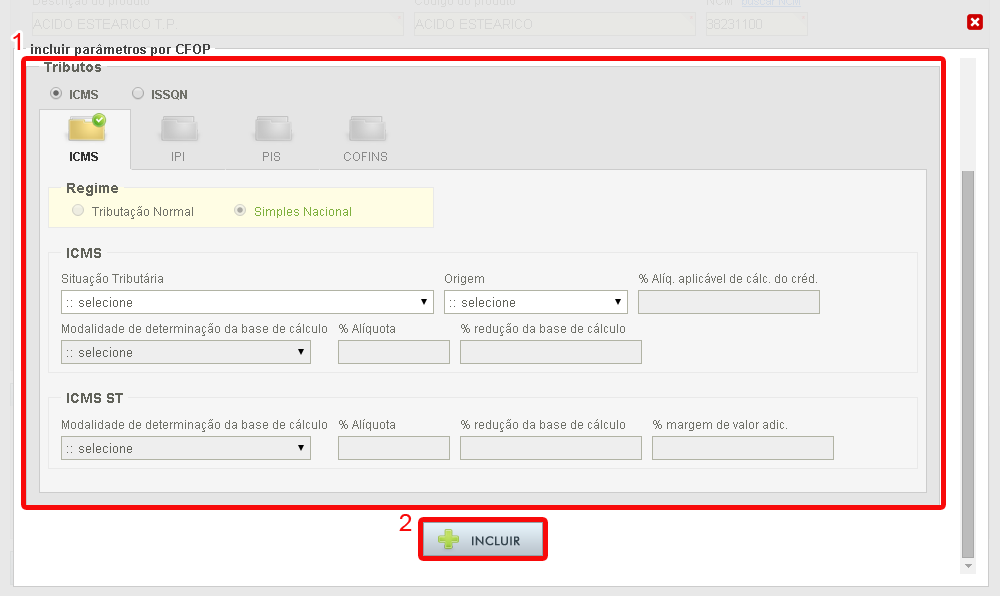
(1) Defina os impostos para o produto;
(2) Clique em "INCLUIR":
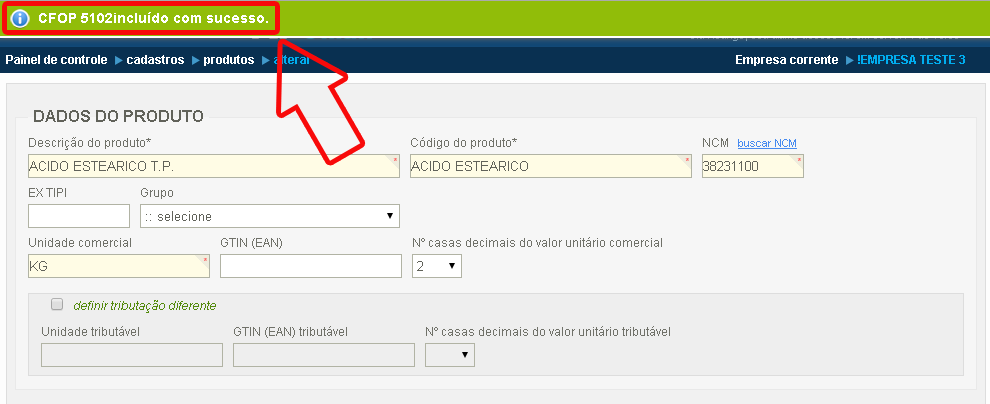
9 - Verifique se, após clicar em "INCLUIR", irá aparecer a mensagem no canto superior da sua tela "CFOP XXXX incluído com sucesso." :