
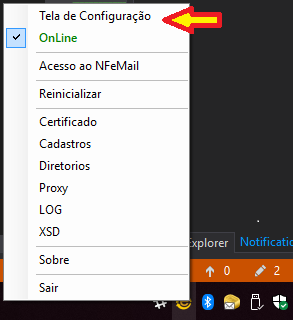
Para ter acesso à Tela de Configuração do Integrador NFeMail basta clicar com o botão direito sobre o ícone do Integrador, que aparece no canto direito inferior da tela do Windows, na barra de tarefas, como destacado a seguir:
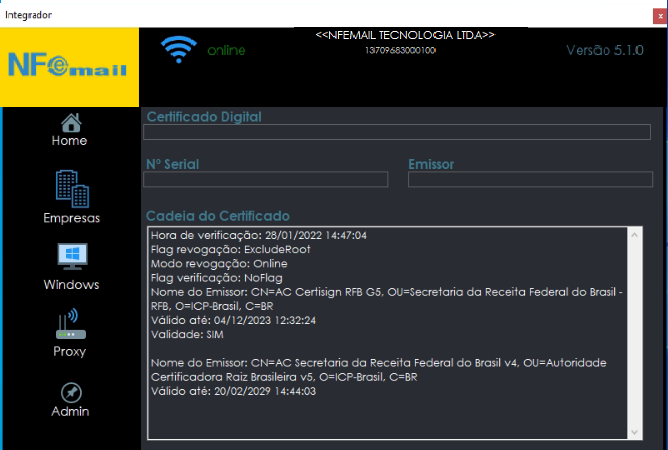
- Verifique que a rotina apresenta os dados de validade, não apenas do próprio Certificado da Empresa, como também da Cadeia intermediária e da Raiz, conforme destacado na imagem.
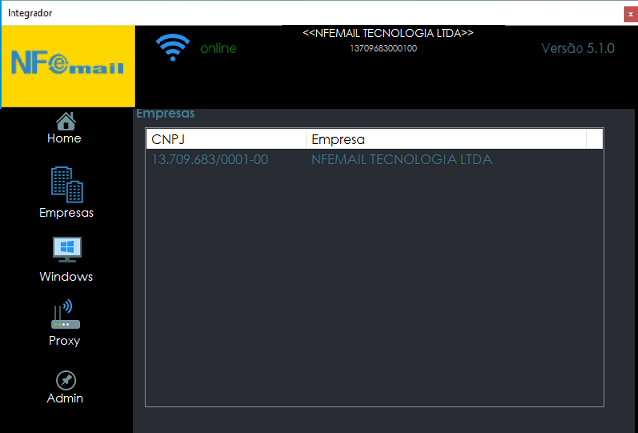
- Na aba de Empresas é apresentada uma lista com as empresas configuradas no Integrador v4, conforme apresentado a seguir:
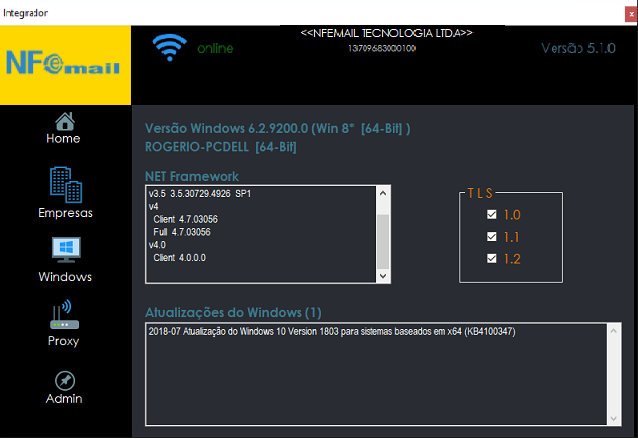
Na aba do Windows, são apresentados:
- Versão do Windows
- Nome de máquina e hardware (32/64 bit)
- Versões do NET Framework instalados
- Canais TLS habilitados (1.0 , 1.1 , 1.2)
- Atualizações do Windows pendentes
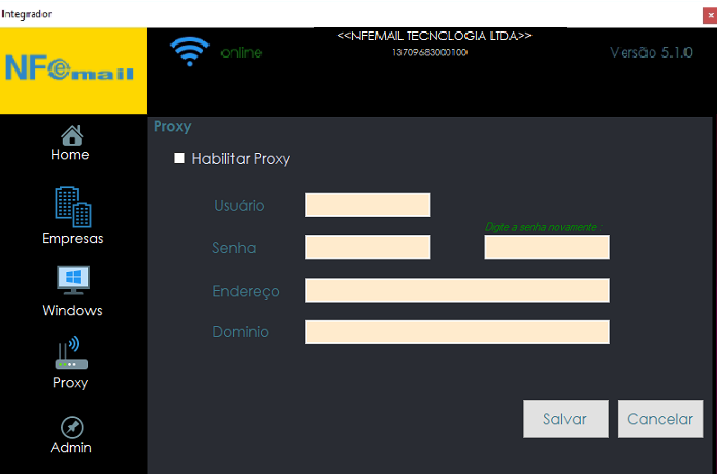
- Para alterar os dados referentes ao Proxy, após a seleção do botão correspondente, basta seguir os seguintes passos:
1 - Clicar em "Habilitar Proxy";
2 - Informar os conteúdos dos campos;
3 - Clicar em "Salvar", ou "Cancelar" para retornar ao conteúdo original.
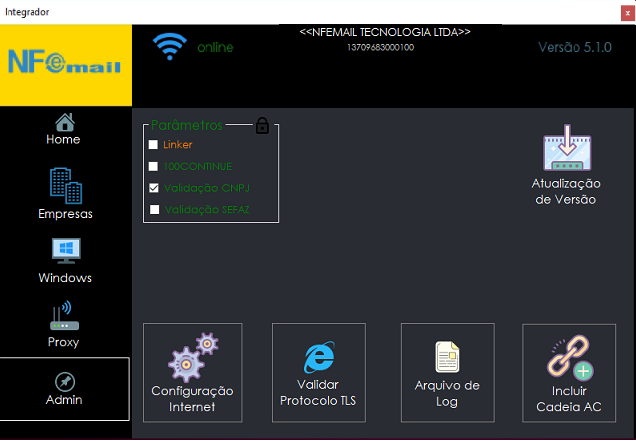
Na aba "Admin" são apresentados os campos que podem ser alterados:
- Linker;
- 100CONTINUE;
- Validação CNPJ;
- Validação SEFAZ.
Adicionalmente, são disponibilizados os seguintes botões:
(1) Atualização de versão;
(2) Configuração internet;
(3) Validar Protocolo TLS;
(4) Arquivo de Log;
(5) Incluir Cadeia AC.
1 - Atualização de versão:
Executa os procedimentos internos para verificar se existe uma nova versão e está disponível para download. Caso haja algum problema na chamada será aberta a tela do integrador4.nfemail.com.br
2 - Configuração internet:
Abre a janela de configuração avançada do Windows (Internet Explorer).
3 - Validar Protocolo TLS:
Abre a tela do Internet Explorer apontando para o site da SEFAZ/SP para que seja verificado se o link será acessado sem problema
4 - Arquivo de Log:
Abre o arquivo texto contendo o log das operações e mensagens do dia corrente (obs: no início de cada arquivo de log é incluido o conteúdo do arquivo INI para facilitar a verificação de eventuais parâmetros modificados)
5 - Incluir Cadeia AC:
Abre o certmgr.msc para facilitar a verificação e inclusão dos Certificados Digitais e respectivas cadeias de autorização.