08- Funções do painel de emissão - NFeMail
3 min
Criado por Yan em 14/10/2019 11:14
Atualizado por Jéssica em 01/06/2024 23:17

1 - Veja abaixo as principais funções do painel de emissão da NFeMail:
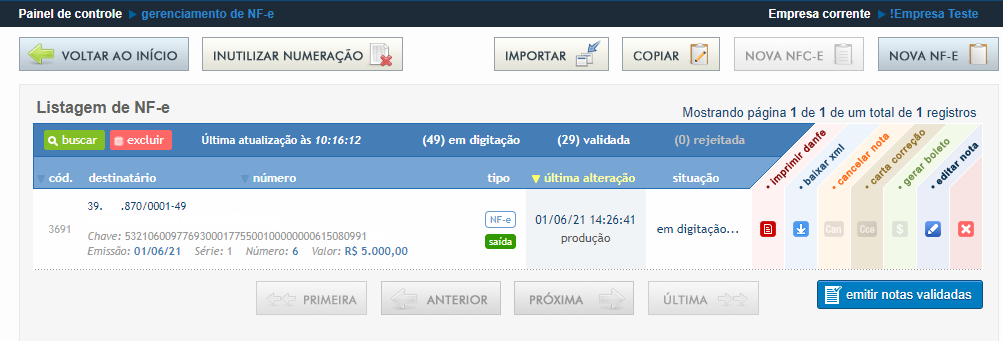
 : Clicando no botão buscar, você poderá consultar NF-e emitidas (por período, por numeração e situação).
 : Clicando no botão excluir, você consegue excluir todas as notas de um grupo (em digitação, validada ou rejeitada), basta selecionar a opção desejada.
 : Esta mensagem indica a que horas foi feita a última atualização das informações do painel.
 : Informa a quantidade de notas da empresa no painel de emissão agrupadas por situação. Clicando em cima da situação desejada, o painel exibirá somente as notas com a situação indicada.
 : O botão Imprimir Danfe permite pré-visualizar uma NF-e ou baixar o Danfe de uma NF-e emitida.
 : O botão Baixar XML permite o download do arquivo XML de uma nota emitida.
 : O botão Cancelar Nota fica ativo somente para NF-e que foi autorizada e permite cancelar uma NF-e emitida no NFeMail.
Clique aqui para aprender a cancelar uma NFe.
 : O botão Carta de Correção permite emitir uma carta de correção para uma NF-e autorizada.
Clique aqui para aprender a emitir uma carta de correção.
 : O botão gerar boleto fica ativo somente para os clientes que contrataram o serviço de emissão de boleto. Este serviço permite emitir um boleto após a emissão de uma NF-e (Atualmente a funcionalidade de emissão de boletos está inoperante)
 : O botão Editar Nota fica ativo somente para notas que ainda não foram autorizadas e permite o acesso a nota em digitação para complementar as informações, antes da emissão.
 : O botão Excluir permite apagar notas que ainda não foram autorizadas.
2 - Informações da nota:

1) Código: Exibe o código de identificação da nota no NFeMail, atenção, este código geralmente não corresponde ao número da nota.
2) Destinatário: Exibe o destinatário da Nota quando a mesma está em digitação e, quando a nota já foi autorizada, exibe as principais informações da nota.
3) Tipo: Indica se é uma NF-e de entrada ou de saída de mercadoria.
4) Última Alteração: Indica quando foi a última vez que a nota foi alterada e, abaixo, o ambiente de envio da nota (produção ou homologação).
5) Situação: Indica qual a situação da nota exibida ex.: validada, autorizada, em digitação, lote em processamento etc.