Ao tentar instalar o certificado A1 em nosso sistema, caso retorne a mensagem "O certificado informado deve possuir a chave privada. Exporte novamente o certificado no seu computador", será necessário instalar novamente o certificado.
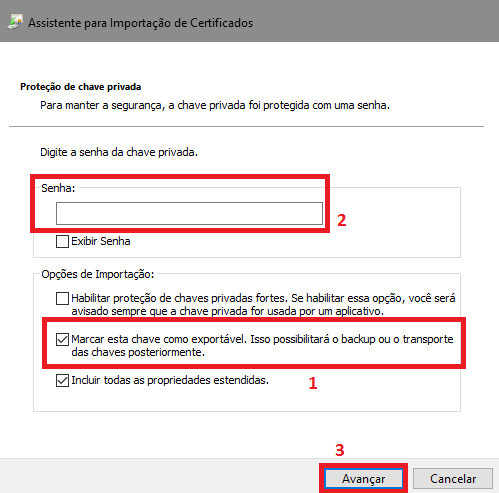
Para isso, conforme imagem abaixo, basta selecionar o campo para colocar a chave (1) privada, (2) colocar a senha e (3) concluir o processo.
Exporte o arquivo conforme processos abaixo, depois faça a importação novamente.
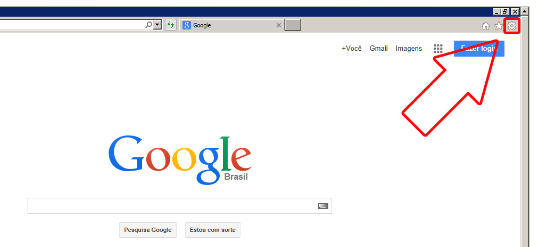
1 - Em seu navegador, clique no ícone da "engrenagem", no canto superior direito da sua tela
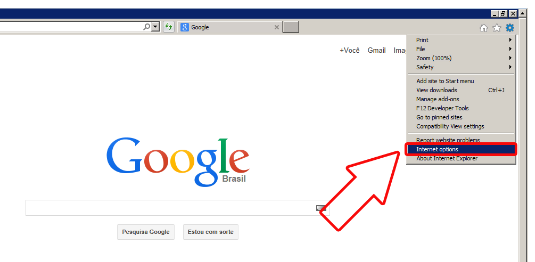
2 - Selecione a opção "internet options" ou "opções da internet"
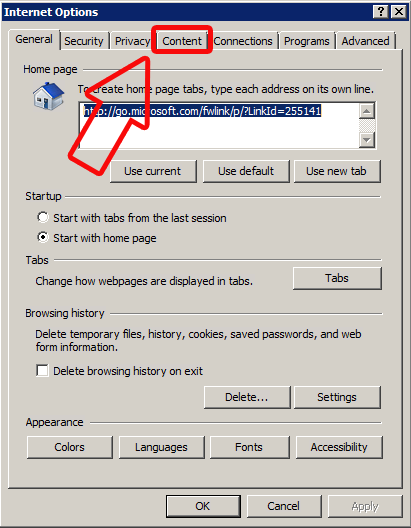
3 - Clique na aba "Content" ou "Conteúdo"
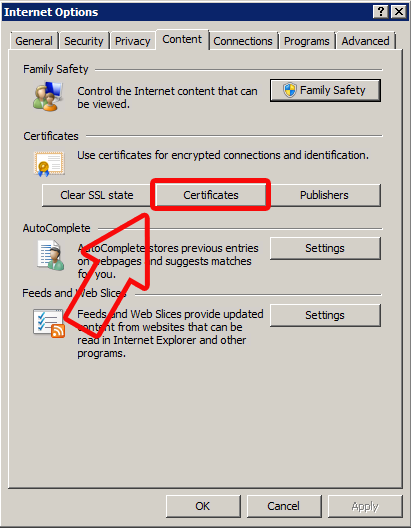
4 - Clique na opção "Certificates" ou "Certificados"
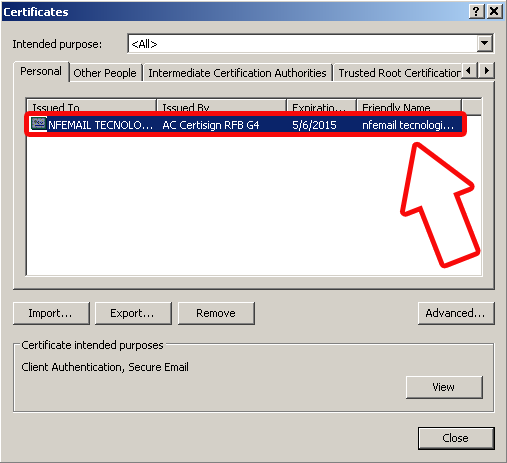
5 - Selecione o seu certificado digital na pasta "Personal" ou "Pessoal"
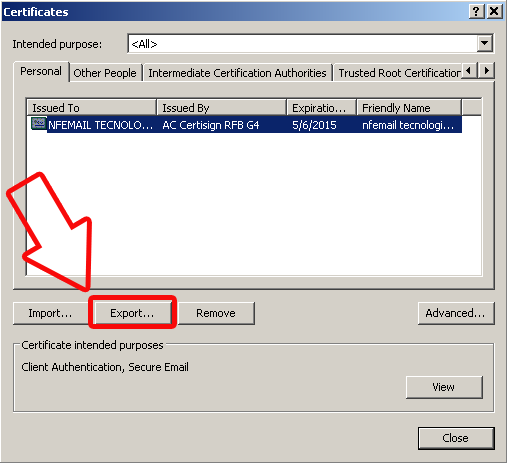
6 - Clique na opção "Export" ou "Exportar" no canto inferior esquerdo da sua tela
7 - Selecione a opção "Yes, export the private key" ou "Sim, exportar a chave privada"
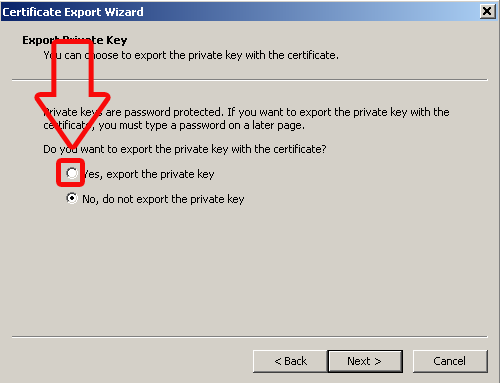
8 - Clique no canto inferior direito da tela em "Next" ou "Avançar"
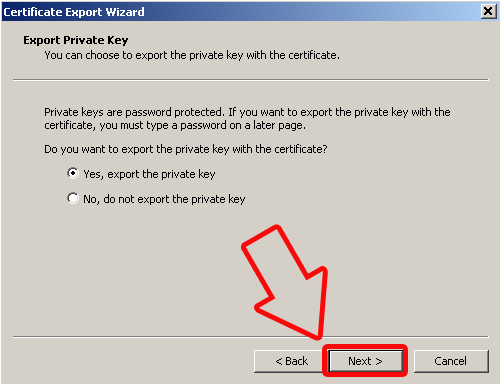
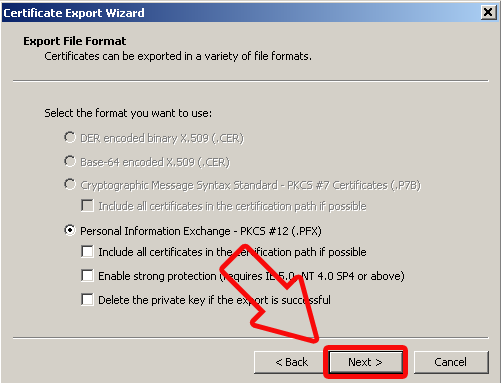
9 - Clique no lado inferior direito da sua tela em "Next" ou "Avançar"
10 - Preencha o campo "Password" ou "Senha" , com a senha do seu certificado digital
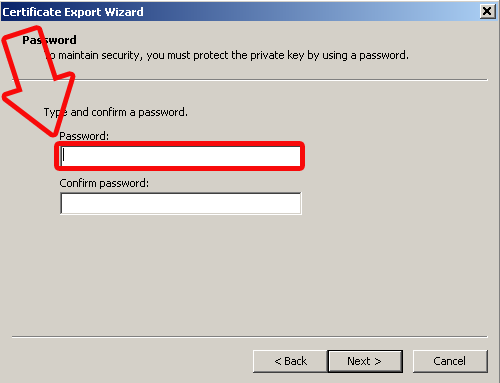
11 - Preencha o campo "Confirm password" ou "Confirme a senha" com o mesmo informado acima
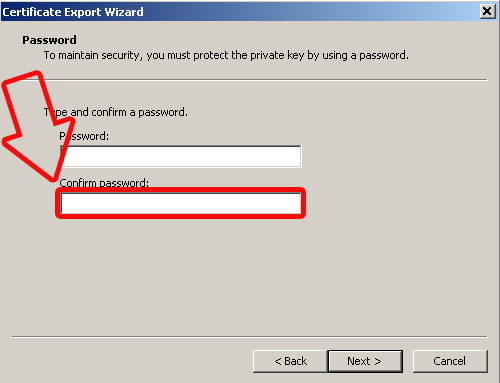
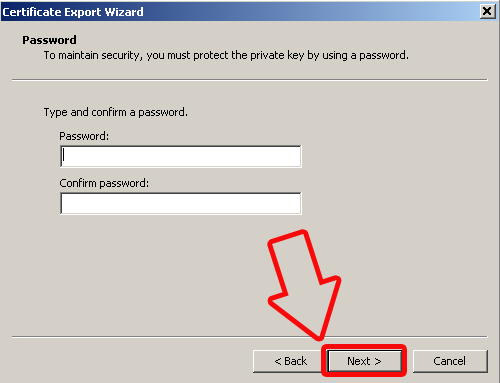
12 - Após preencher os campos clique no lado inferior direito da sua tela em "Next" ou "Avançar"
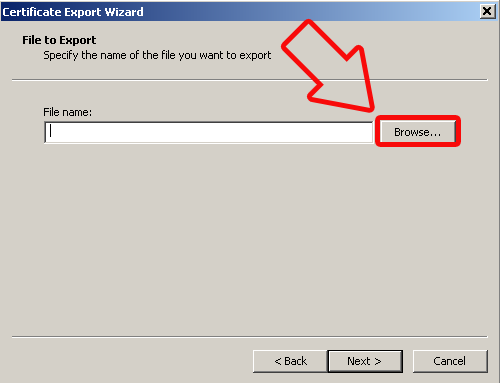
13 - Clique no lado direito da sua tela em "Browse..." ou "Procurar"
14 - Selecione a pasta onde você deseja salvar o seu certificado digital
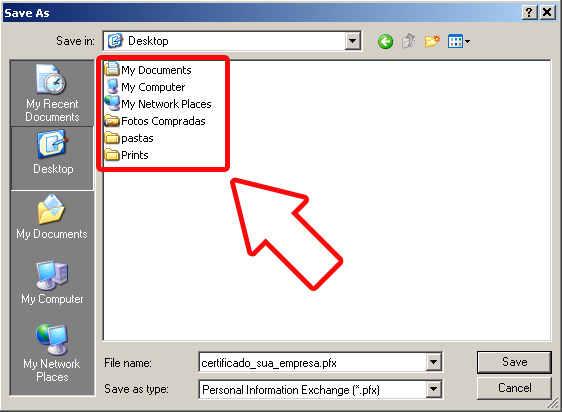
15 - Preencha o campos "File name" ou "Nome do arquivo" com o nome da sua empresa
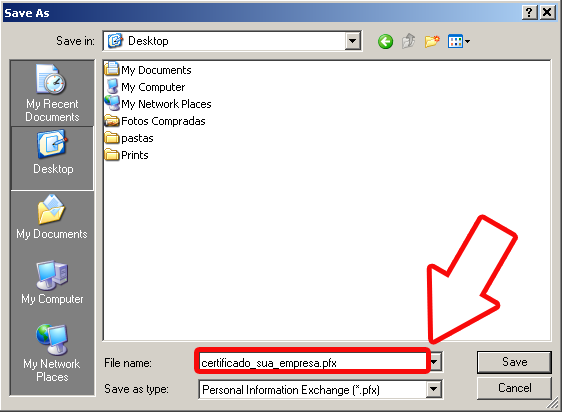
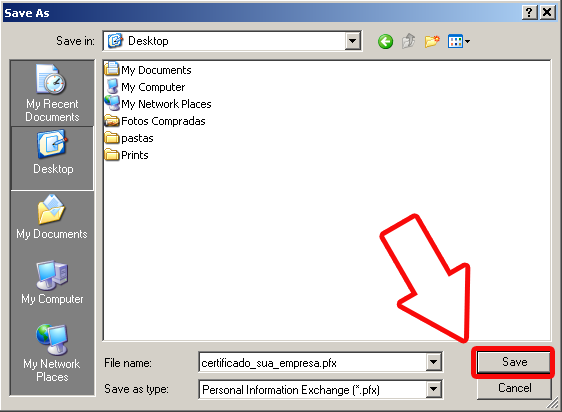
16 - Clique no lado direito inferior da sua tela em "Save" ou "Salvar"
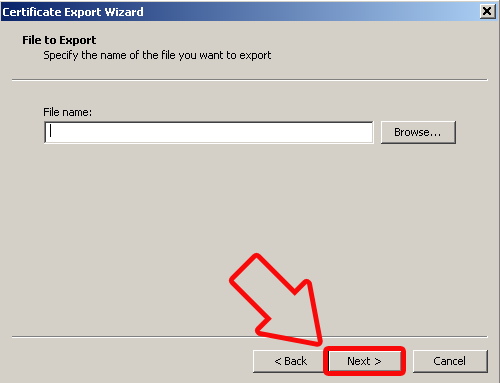
17 - Clique no lado direito inferior da sua tela em "Next" ou "Avançar"
18 - Clique no lado inferior direito da sua tela em "Finish" ou "Concluir"
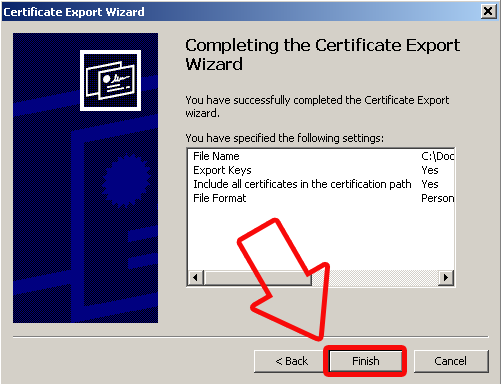
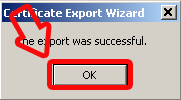
19 - Verifique, se após clicar em "Finish" ou "Finalizar", aparece a mensagem "The export was successful" ou "A exportação teve êxito" . Aparecendo a mensagem clique em "ok" :