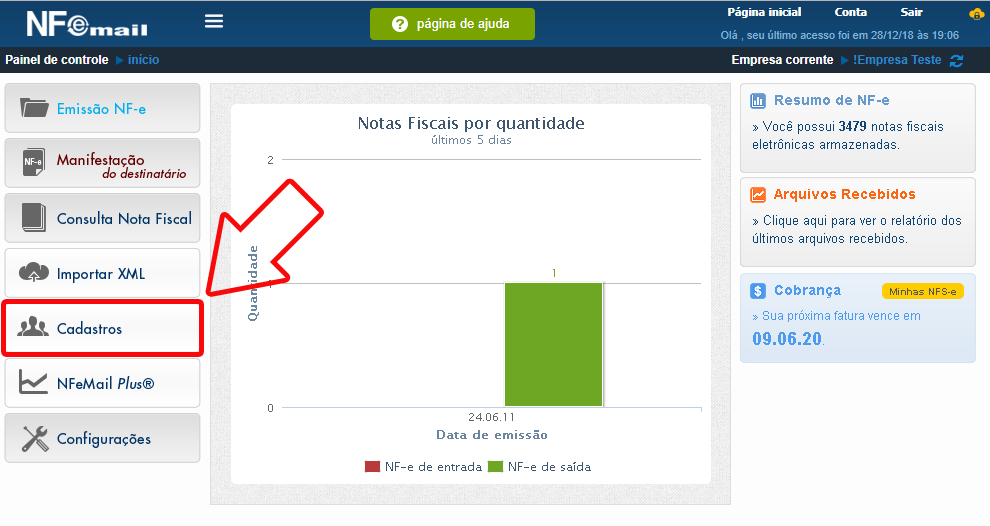
1 - Clique em "Cadastros":
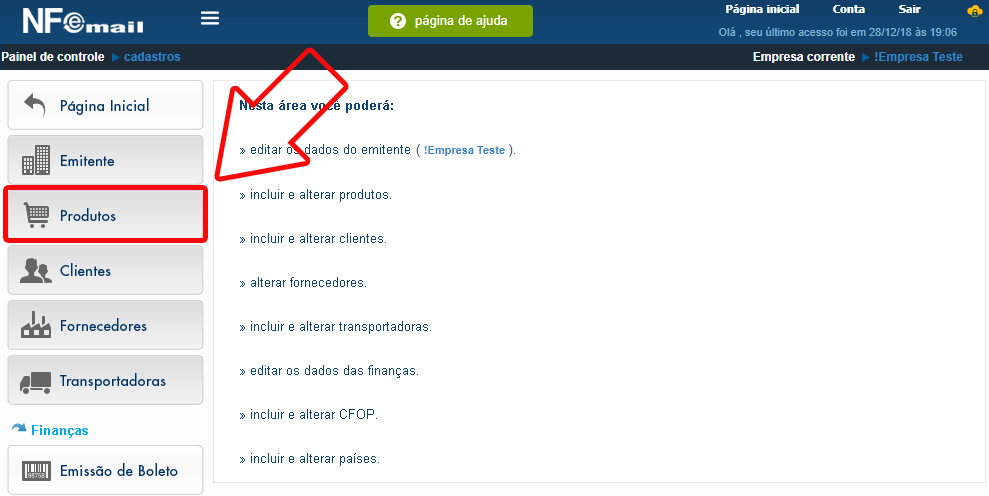
2 - Clique em "Produtos" :
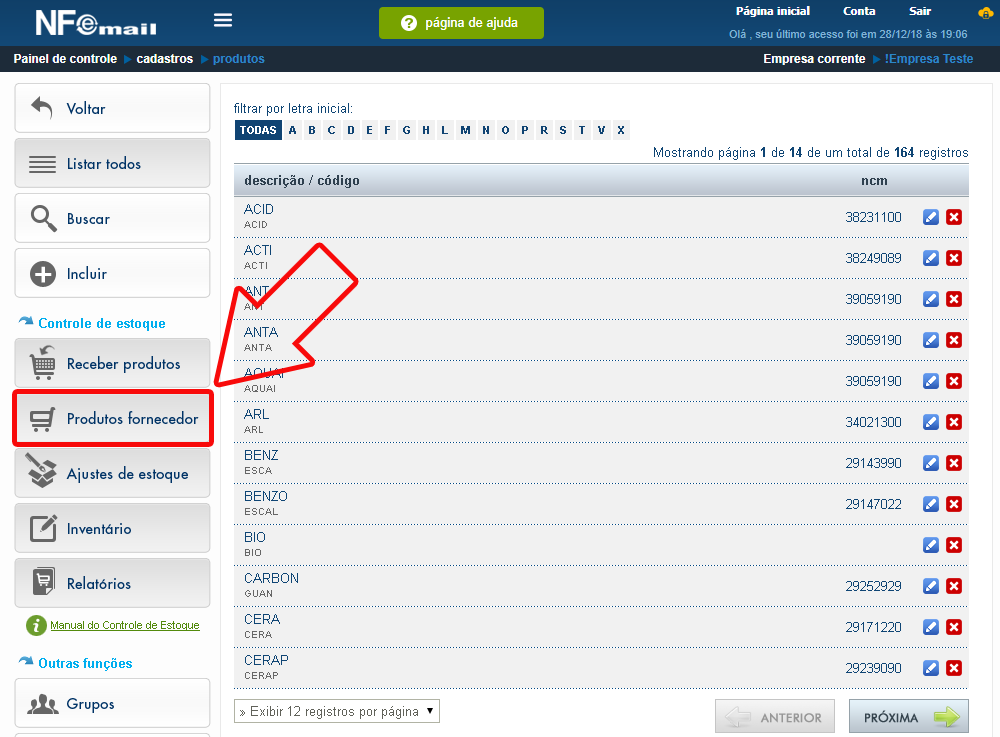
3 - Clique em "Produtos Fornecedor":
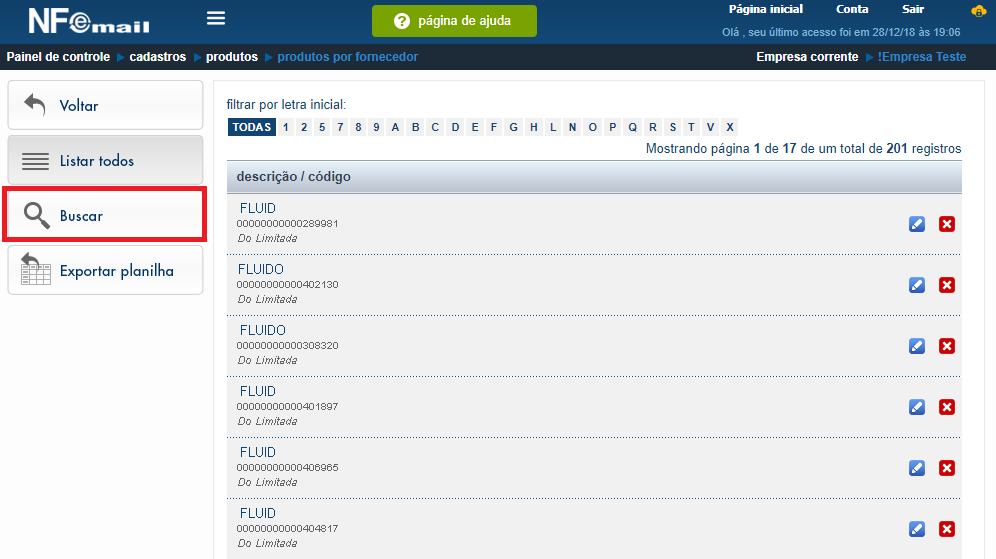
4 - Clique em "Buscar":
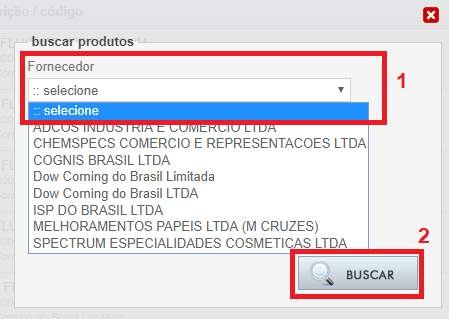
5 - Clique na seta para mostrar a lista de fornecedores e selecione o desejado, após selecionar clique no botão "BUSCAR".

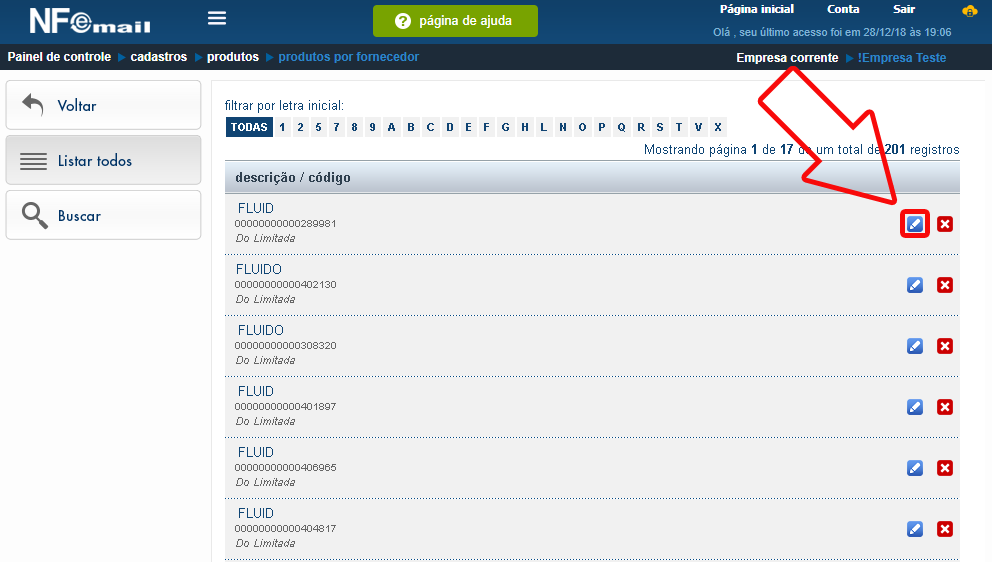
6 - Na lista de produtos do fornecedor, identifique o produto que será associado ao seu cadastro e clique em "editar produto" (um ícone azul com um lápis em branco) :
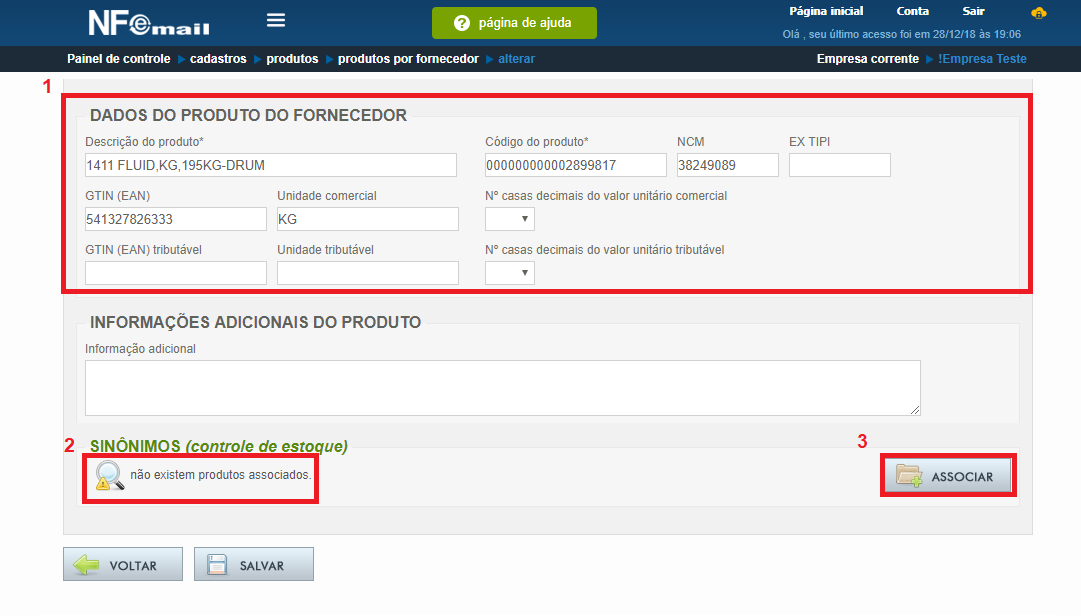
7 - (1) Verifique os dados do produto do seu fornecedor
(2) Verifique se esse produto possui associação com algum produto do seu cadastro
(3) Caso não possua nenhuma associação, clique em "ASSOCIAR":
8 - Para encontrar o produto correspondente em seu cadastro, clique no tipo de filtro desejado:
(1) Filtre a pesquisa pelo Código do item
(2) Filtre pelo "NCM":
(3) Filtre pelo Código "GTIN":
(4) ou "MOSTRAR TODOS":
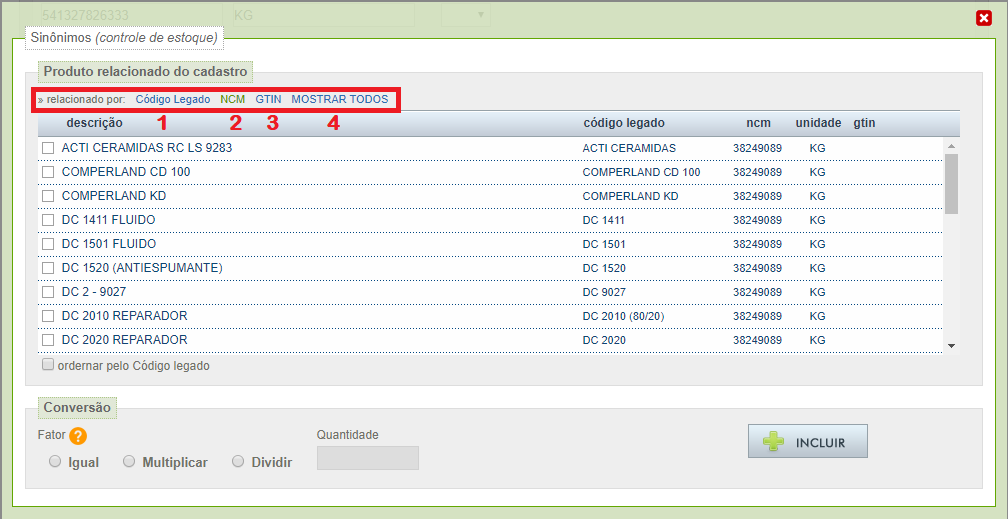
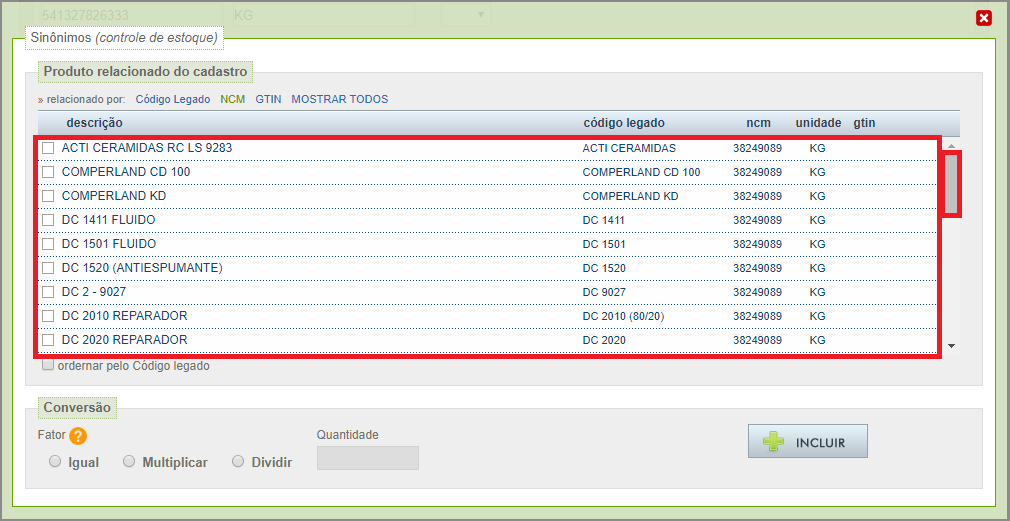
9 - Clique na seta para baixo para visualizar os produtos filtrados e selecione o desejado:
10 - Selecione o fator de conversão:
(1) Fator Igual - A unidade comercial do item na nota é igual a do item associado.
(2) Fator Multiplicar - A unidade comercial utilizada pelo seu fornecedor é diferente da unidade comercial cadastrada pela sua empresa neste item associado. Exemplo: Seu fornecedor lhe vendeu uma caixa de vinho e sua empresa vende garrafas de vinho. Nesse caso será necessário multiplicar pela quantidade de garrafas dentro da caixa.
(3) Fator Dividir - A unidade comercial utilizada pelo seu fornecedor é diferente da unidade comercial cadastrada pela sua empresa neste item associado. Exemplo: Seu fornecedor lhe vendeu garrafas de vinho e sua empresa vende essas garrafas em caixa. Nesse caso será necessário dividir pela quantidade de caixas.
(4) Quantidade - Quantidade a ser convertida
(5) Clique em "INCLUIR":
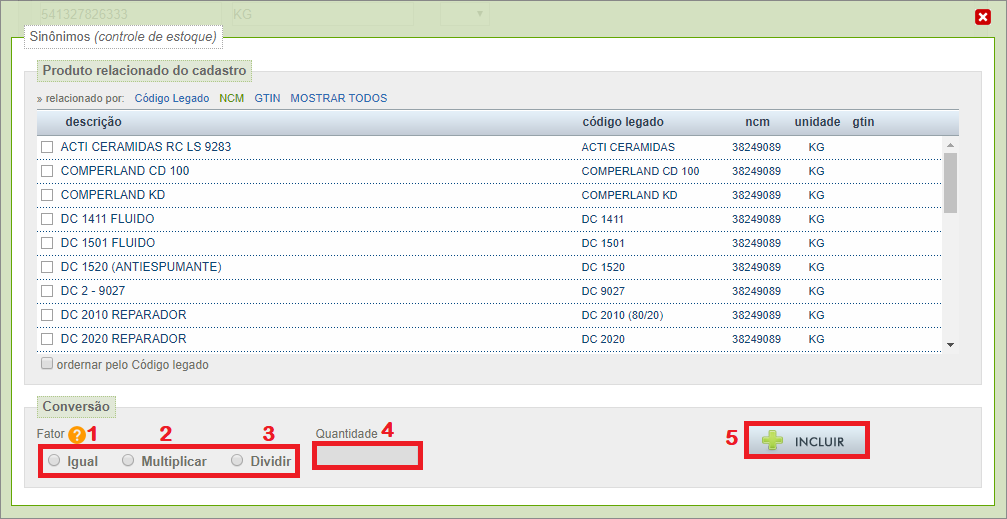
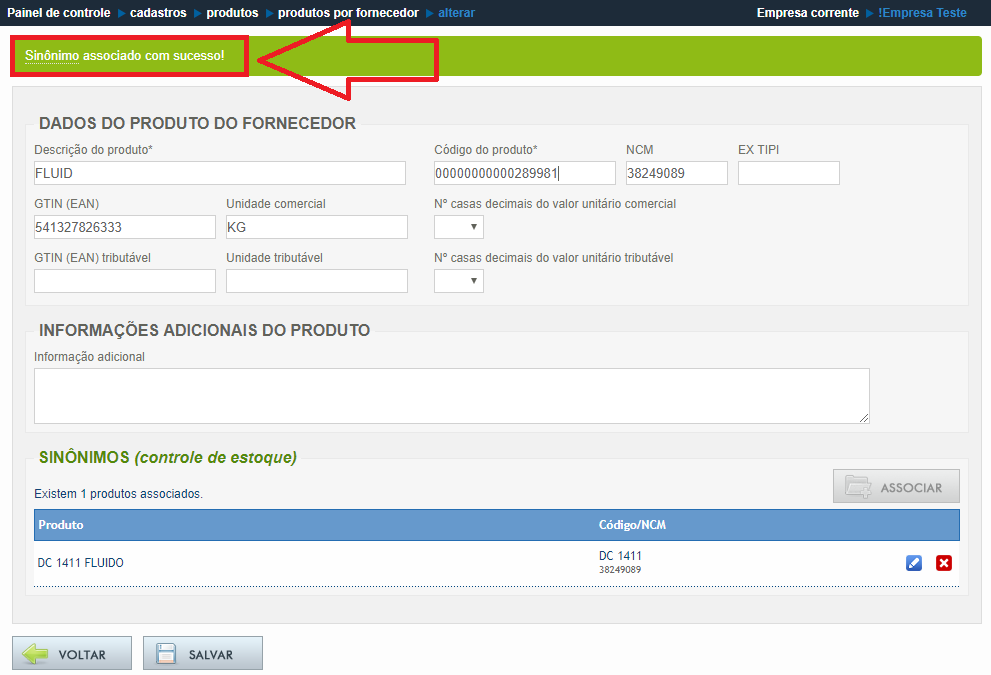
11 - Verifique se, após clicar em "INCLUIR", irá aparecer uma mensagem no canto superior da sua tela "Sinônimo associado com sucesso!":